Android-Handy langsam? Die besten Tipps für mehr Leistung
Ihr Android-Handy reagiert plötzlich langsamer als früher? Apps brauchen länger zum Öffnen, das Wechseln zwischen Anwendungen dauert oder der Bildschirm reagiert manchmal erst nach mehreren Sekunden?
Solche Probleme sind ärgerlich, besonders wenn Sie Ihr Smartphone täglich für Nachrichten, Fotos, Online-Banking oder andere wichtige Aufgaben benötigen.
Die gute Nachricht: Ein langsames Android-Handy muss nicht automatisch ersetzt werden. Häufig lassen sich Leistungsprobleme mit einfachen Maßnahmen verbessern.
In diesem Ratgeber erfahren Sie, warum Android-Smartphones langsamer werden, welche Einstellungen Sie überprüfen sollten und wie Sie die Leistung Ihres Geräts verbessern können, ohne unnötig persönliche Daten zu verlieren.
Warum wird ein Android-Handy mit der Zeit langsamer?
Ein Smartphone besteht aus verschiedenen Komponenten, die zusammenarbeiten müssen. Dazu gehören der Prozessor, der Arbeitsspeicher, der interne Speicher und das Betriebssystem.
Wenn eine dieser Komponenten stark belastet wird oder eine Software nicht richtig funktioniert, kann sich das auf die Geschwindigkeit auswirken.
Zu den häufigsten Ursachen gehören:
- Zu wenig freier interner Speicher
- Fehlerhafte oder ressourcenintensive Apps
- Veraltete Betriebssystem- oder App-Versionen
- Viele gleichzeitig ausgeführte Aufgaben
- Überhitzung des Smartphones
- Probleme nach einer Softwareaktualisierung
- Alternde Hardware oder ein schwächer werdender Akku
Nicht jedes langsame Android-Handy hat dieselbe Ursache.
Deshalb sollten Sie zunächst herausfinden, wann das Problem auftritt.
Ist das Smartphone grundsätzlich langsam? Betrifft es nur eine bestimmte App? Oder wird das Gerät erst nach längerer Nutzung träge?
Diese Unterschiede helfen dabei, die richtige Lösung zu finden.
1. Android-Handy neu starten
Die einfachste Maßnahme wird häufig unterschätzt: ein Neustart.
Wenn Sie Ihr Smartphone über längere Zeit verwenden, können vorübergehende Softwareprobleme auftreten.
Ein Neustart beendet laufende Prozesse und startet das Betriebssystem neu.
So starten Sie Ihr Android-Smartphone neu
- Öffnen Sie das Ein-/Aus-Menü Ihres Smartphones.
- Wählen Sie „Neustart“ oder „Neu starten“.
- Warten Sie, bis Android vollständig gestartet ist.
- Öffnen Sie anschließend die Apps, bei denen Probleme aufgetreten sind.
Je nach Hersteller wird das Ein-/Aus-Menü über die seitliche Taste oder eine Tastenkombination geöffnet.
Wichtig: Ein normaler Neustart entfernt weder Ihre Fotos noch Ihre Kontakte oder persönlichen Dokumente.
Wenn sich das Gerät vollständig aufgehängt hat, kann eine erzwungene Neustartfunktion helfen. Die entsprechende Tastenkombination unterscheidet sich je nach Hersteller.
2. Freien Speicherplatz überprüfen
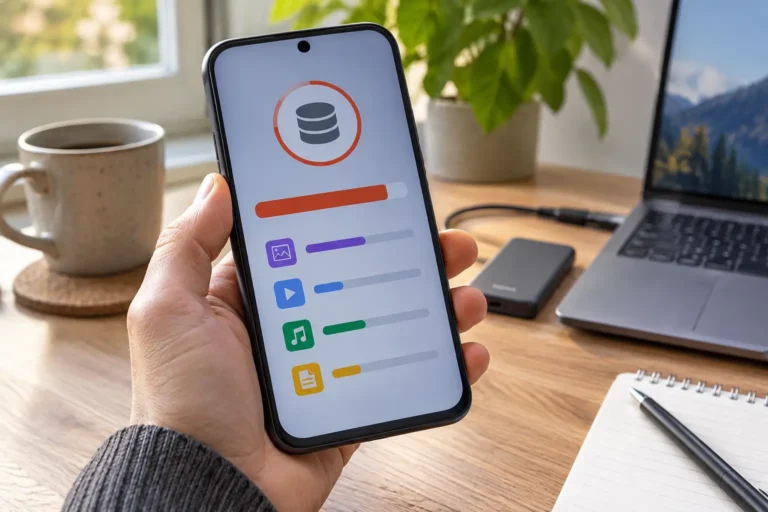
Ein nahezu voller Gerätespeicher kann die Leistung eines Android-Smartphones beeinträchtigen.
Das Betriebssystem und verschiedene Anwendungen benötigen freien Speicherplatz, um Updates, temporäre Dateien und andere Daten zu verarbeiten.
Google weist darauf hin, dass bei Android-Geräten Probleme auftreten können, wenn weniger als ungefähr zehn Prozent des Speichers verfügbar sind.
So überprüfen Sie den Speicher
Öffnen Sie die Einstellungen Ihres Smartphones und suchen Sie nach „Speicher“ oder „Speicherplatz“.
Dort sehen Sie normalerweise, wie viel Speicher bereits belegt ist.
Prüfen Sie insbesondere diese Kategorien:
- Fotos und Videos
- Apps und Spiele
- Heruntergeladene Dateien
- Offline-Musik und Filme
- Medien aus Messenger-Anwendungen
Wenn der Speicher fast vollständig belegt ist, sollten Sie zunächst nicht mehr benötigte Downloads entfernen und größere Dateien sicher auslagern.
Persönliche Fotos und Dokumente sollten vor dem Löschen gesichert werden.
Eine ausführliche Anleitung finden Sie auch in unserem Ratgeber „Handy-Speicher voll? So schaffen Sie Platz ohne wichtige Daten zu löschen“.
3. Nicht verwendete Apps deinstallieren
Viele Nutzer installieren regelmäßig neue Apps, verwenden jedoch nur einen Teil davon dauerhaft.
Manche Anwendungen benötigen umfangreichen Speicherplatz, senden Benachrichtigungen oder führen bestimmte Aufgaben im Hintergrund aus.
Das bedeutet allerdings nicht, dass jede installierte App Ihr Smartphone automatisch langsamer macht.
Entscheidend ist, wie sich die jeweilige Anwendung verhält.
So entfernen Sie nicht benötigte Apps
- Öffnen Sie die Einstellungen.
- Wählen Sie „Apps“.
- Öffnen Sie die Liste Ihrer installierten Anwendungen.
- Wählen Sie eine nicht mehr benötigte App.
- Tippen Sie auf „Deinstallieren“.
Alternativ können Sie Apps bei vielen Geräten direkt über den Startbildschirm oder den Google Play Store verwalten.
Prüfen Sie vor der Deinstallation, ob wichtige Daten ausschließlich innerhalb der Anwendung gespeichert sind.
Apps archivieren statt löschen
Bei unterstützten Geräten und Anwendungen können Sie ungenutzte Apps auch archivieren.
Dabei werden Teile der Anwendung entfernt, während bestimmte persönliche App-Daten erhalten bleiben können.
Das ist besonders praktisch, wenn Sie eine App später möglicherweise erneut benötigen.
4. Android und installierte Apps aktualisieren
Softwareupdates sind nicht nur für neue Funktionen wichtig.
Sie können auch Fehler beheben, Sicherheitslücken schließen und die Stabilität verbessern.
Wenn Ihr Android-Handy langsam ist, lohnt sich deshalb ein Blick auf verfügbare Updates.
Android-Version überprüfen
Bei vielen Geräten finden Sie die entsprechende Funktion unter:
Einstellungen → System → Softwareupdate
Bei Smartphones von Samsung und anderen Herstellern können die Menüpunkte abweichen.
Falls eine Aktualisierung angeboten wird, lesen Sie die Hinweise und installieren Sie sie entsprechend den Herstellerempfehlungen.
Achten Sie dabei auf ausreichend Akkuladung und freien Speicherplatz.
Apps im Google Play Store aktualisieren
- Öffnen Sie den Google Play Store.
- Tippen Sie auf Ihr Profilbild.
- Wählen Sie „Apps und Gerät verwalten“.
- Öffnen Sie die verfügbaren Updates.
- Aktualisieren Sie die betroffenen Anwendungen.
Besonders dann, wenn nur eine einzelne App langsam arbeitet, kann ein Update helfen.
Beachten Sie jedoch: Nicht jedes Update führt automatisch zu einer höheren Geschwindigkeit.
5. App-Cache gezielt bereinigen
Viele Android-Apps speichern temporäre Daten, damit Bilder und andere Inhalte schneller geladen werden können.
Diese sogenannten Cache-Dateien sind grundsätzlich sinnvoll.
Allerdings können beschädigte oder ungewöhnlich große Cache-Daten gelegentlich Probleme verursachen.
So leeren Sie den Cache einer App
- Öffnen Sie die Einstellungen.
- Wechseln Sie zu „Apps“.
- Wählen Sie die betroffene Anwendung.
- Tippen Sie auf „Speicher“ oder „Speicher und Cache“.
- Wählen Sie „Cache leeren“, sofern diese Option verfügbar ist.
Die genaue Vorgehensweise hängt vom Android-Gerät ab.
Achtung: „Cache leeren“ und „Daten löschen“ sind unterschiedliche Funktionen.
Beim Löschen sämtlicher App-Daten können persönliche Einstellungen, lokale Inhalte oder Anmeldungen verloren gehen.
Außerdem ist es nicht notwendig, den Cache aller Anwendungen ständig zu leeren. Die Dateien werden bei der Nutzung teilweise erneut erstellt.
Eine gezielte Bereinigung ist sinnvoller als eine regelmäßige vollständige Löschung.
6. Hintergrundaktivitäten überprüfen
Einige Anwendungen führen auch dann Aufgaben aus, wenn Sie sie gerade nicht geöffnet haben.
Dazu gehören beispielsweise Synchronisierungen, Downloads oder Standortabfragen.
Solche Hintergrundaktivitäten sind häufig notwendig.
Wenn eine App allerdings ungewöhnlich viele Ressourcen verbraucht, kann dies die Geräteleistung beeinträchtigen.
Welche Apps sind auffällig?
Öffnen Sie die Einstellungen und kontrollieren Sie die Akku- oder App-Nutzung.
Auf vielen Android-Smartphones können Sie erkennen, welche Anwendungen besonders viel Energie verbrauchen.
Ein ungewöhnlich hoher Verbrauch kann ein Hinweis auf intensive Hintergrundaktivität sein.
Prüfen Sie anschließend:
- Ist die App aktuell?
- Benötige ich ihre Hintergrundfunktionen?
- Tritt das Problem nur bei dieser Anwendung auf?
- Ist ein Neustart oder eine Neuinstallation sinnvoll?
Schränken Sie Hintergrundaktivitäten nur gezielt ein.
Bei Messenger-, Navigations- oder Sicherheitsanwendungen können zu starke Beschränkungen wichtige Funktionen und Benachrichtigungen beeinträchtigen.
7. Animationen reduzieren
Beim Öffnen und Schließen von Apps verwendet Android verschiedene Animationen.
Diese Bewegungen sorgen für eine angenehme Bedienung, benötigen aber Zeit für ihre Darstellung.
Auf manchen älteren Smartphones kann eine reduzierte Animation die Bedienoberfläche subjektiv schneller wirken lassen.
Animationen in den Einstellungen reduzieren
Je nach Android-Version finden Sie unter den Bedienungshilfen oder Anzeigeeinstellungen eine Option zum Reduzieren von Animationen.
Prüfen Sie zunächst, ob Ihr Gerät eine solche Funktion anbietet.
Alternativ lassen sich bei manchen Android-Geräten Animationsgeschwindigkeiten über die Entwickleroptionen verändern.
Diese Einstellungen sind jedoch für fortgeschrittene Nutzer gedacht.
Verändern Sie dort keine unbekannten Optionen.
Wichtig: Weniger Animationen erhöhen nicht automatisch die tatsächliche Rechenleistung des Prozessors. Sie können lediglich dafür sorgen, dass bestimmte Übergänge kürzer erscheinen.
8. Überhitzung vermeiden
Wenn ein Smartphone sehr warm wird, kann das Betriebssystem die Leistung vorübergehend reduzieren, um die Hardware zu schützen.
Dieses Verhalten wird als thermische Drosselung bezeichnet.
Besonders anspruchsvolle Spiele, Videoaufnahmen und andere intensive Anwendungen können zu hohen Temperaturen führen.
Auch direkte Sonneneinstrahlung kann das Problem verstärken.
Was hilft gegen ein heißes Smartphone?
Vermeiden Sie die Nutzung in direkter Sonne und beenden Sie anspruchsvolle Anwendungen, wenn das Gerät ungewöhnlich heiß wird.
Lassen Sie das Smartphone an einem trockenen, gut belüfteten Ort abkühlen.
Verwenden Sie keine Kühltruhe, keinen Kühlschrank und keine Flüssigkeiten, um die Temperatur schnell zu senken.
Wenn Ihr Smartphone auch bei einfachen Aufgaben regelmäßig sehr heiß wird, sollten Sie den technischen Zustand überprüfen lassen.
9. Widgets und Startbildschirm überprüfen
Widgets zeigen Informationen direkt auf dem Startbildschirm an.
Dazu gehören Wetteranzeigen, Kalender, Nachrichten oder Musiksteuerungen.
Viele Widgets sind praktisch und verursachen keine auffälligen Leistungsprobleme.
Einige aktualisieren ihre Inhalte jedoch regelmäßig.
Wenn Sie zahlreiche aktive Widgets verwenden, kann es sinnvoll sein, nicht benötigte Elemente zu entfernen.
Halten Sie dazu das entsprechende Widget auf dem Startbildschirm gedrückt und wählen Sie die angebotene Entfernen-Funktion.
Testen Sie anschließend, ob sich die Bedienung verbessert.
Der Effekt hängt stark vom jeweiligen Gerät und den verwendeten Widgets ab.
10. Verdächtige Anwendungen überprüfen
Nicht jede langsame Reaktion ist auf alte Hardware zurückzuführen.
Auch fehlerhafte oder unerwünschte Anwendungen können Probleme verursachen.
Seien Sie besonders vorsichtig bei Apps, die Sie aus unbekannten Quellen installiert haben.
Mögliche Warnzeichen sind:
- Plötzlich auftretende Werbung außerhalb gewöhnlicher Apps
- Unbekannte Anwendungen
- Unerwartete Weiterleitungen im Browser
- Auffällige Berechtigungsanfragen
- Ungewöhnlich hoher Daten- oder Akkuverbrauch
Google Play Protect verwenden
Öffnen Sie den Google Play Store und tippen Sie auf Ihr Profilbild.
Wählen Sie anschließend „Play Protect“ und prüfen Sie den angezeigten Sicherheitsstatus.
Bei Bedarf können Sie eine Überprüfung starten.
Play Protect kann dabei helfen, potenziell schädliche Anwendungen zu erkennen. Ein vollständiger Schutz vor sämtlichen Bedrohungen ist jedoch nicht garantiert.
Installieren Sie Anwendungen möglichst aus vertrauenswürdigen Quellen und überprüfen Sie die angeforderten Berechtigungen.
11. Android im abgesicherten Modus testen
Wenn Ihr Smartphone weiterhin langsam bleibt, kann der abgesicherte Modus bei der Fehlersuche helfen.
In diesem Modus werden viele nachträglich installierte Anwendungen vorübergehend deaktiviert.
Dadurch lässt sich prüfen, ob eine solche App die Ursache des Problems sein könnte.
Die Aktivierung unterscheidet sich je nach Hersteller und Android-Version.
Verwenden Sie deshalb die offizielle Anleitung für Ihr Smartphone-Modell.
Was bedeutet das Testergebnis?
Wenn das Gerät im abgesicherten Modus deutlich besser funktioniert, kann eine installierte Anwendung für die Probleme verantwortlich sein.
Prüfen Sie in diesem Fall insbesondere Apps, die kurz vor dem Auftreten der Schwierigkeiten installiert oder aktualisiert wurden.
Falls die Probleme auch im abgesicherten Modus bestehen bleiben, können andere Software- oder Hardwareursachen vorliegen.
12. Werksreset nur als letzte Möglichkeit
Wenn sämtliche anderen Maßnahmen erfolglos bleiben, kann ein Zurücksetzen auf die Werkseinstellungen in Betracht gezogen werden.
Dabei wird das Gerät auf einen früheren Ausgangszustand zurückgesetzt.
Allerdings entfernt dieser Vorgang persönliche Daten, Anwendungen und Einstellungen vom Smartphone.
Vor dem Zurücksetzen beachten
Erstellen Sie eine vollständige Sicherung Ihrer wichtigen Daten.
Kontrollieren Sie besonders:
- Fotos und Videos
- Kontakte
- Dokumente
- Messenger-Backups
- Anmeldeinformationen
- Daten von Authenticator-Apps
Stellen Sie außerdem sicher, dass Sie Ihre Google-Kontodaten kennen und auf notwendige Sicherheitsverfahren zugreifen können.
Setzen Sie das Smartphone niemals ohne überprüfte Datensicherung zurück, wenn Sie wichtige lokale Informationen behalten möchten.
Auch ein Werksreset garantiert keine bessere Leistung, insbesondere wenn die Ursache in der Hardware liegt.
Wann lohnt sich ein neues Android-Smartphone?
Nicht jedes Smartphone kann unbegrenzt mit aktuellen Anforderungen mithalten.
Ältere Geräte besitzen häufig weniger Arbeitsspeicher, langsamere Prozessoren oder eine begrenzte Unterstützung für neue Softwareversionen.
Ein Neukauf kann sinnvoll sein, wenn:
- Das Gerät keine wichtigen Sicherheitsupdates mehr erhält.
- Notwendige Apps nicht mehr unterstützt werden.
- Der Akku stark nachgelassen hat und sich eine Reparatur nicht lohnt.
- Die Leistung trotz sinnvoller Maßnahmen für Ihre Nutzung nicht mehr ausreicht.
- Ein technischer Defekt vorliegt, dessen Reparatur unverhältnismäßig teuer wäre.
Trotzdem sollten Sie nicht vorschnell ein neues Smartphone kaufen.
Viele Leistungsprobleme lassen sich durch gezielte Änderungen beheben.
Bei einem ansonsten gut funktionierenden Gerät kann auch ein Akkutausch oder eine professionelle Reparatur eine wirtschaftliche Alternative sein.
Häufig gestellte Fragen (FAQ)
Warum ist mein Android-Handy plötzlich so langsam?
Mögliche Ursachen sind fehlerhafte Apps, wenig freier Speicherplatz, intensive Hintergrundprozesse, Überhitzung oder Softwareprobleme. Prüfen Sie zuerst, ob das Problem nach einer bestimmten Installation oder Aktualisierung begonnen hat.
Wie kann ich mein Android-Handy schneller machen, ohne etwas zu löschen?
Beginnen Sie mit einem Neustart, prüfen Sie verfügbare Updates und kontrollieren Sie auffällige Hintergrundaktivitäten. Auch eine gezielte Anpassung von Animationen kann die Bedienung flüssiger erscheinen lassen.
Macht ein voller Speicher das Handy langsamer?
Ja, sehr wenig freier Speicher kann die Geräteleistung beeinträchtigen. Das Betriebssystem benötigt Platz für verschiedene Aufgaben und temporäre Dateien.
Sollte ich regelmäßig den Arbeitsspeicher leeren?
Normalerweise nicht. Android verwaltet den Arbeitsspeicher weitgehend automatisch. Das ständige Schließen und erneute Öffnen aller Apps kann sogar unnötige Ressourcen verbrauchen.
Können Apps zur Handy-Beschleunigung helfen?
Einige Anwendungen bieten nützliche Verwaltungsfunktionen. Viele versprochene Beschleunigungen sind jedoch übertrieben. Nutzen Sie bevorzugt die integrierten Android-Funktionen und vermeiden Sie Apps mit unnötigen Berechtigungen.
Wird ein Android-Handy nach einem Update langsamer?
Das kann in einzelnen Fällen vorkommen, etwa aufgrund von Softwarefehlern, veränderten Anforderungen oder vorübergehenden Hintergrundaufgaben. Häufig helfen weitere Fehlerbehebungen oder App-Updates.
Wie erkenne ich, ob mein Handy zu alt ist?
Achten Sie darauf, ob das Gerät noch Sicherheitsupdates erhält, wichtige Apps unterstützt und Ihre täglichen Aufgaben zuverlässig bewältigt. Das Alter allein entscheidet nicht darüber, ob ein Smartphone ersetzt werden muss.
Fazit: Ein langsames Android-Handy lässt sich oft verbessern
Wenn Ihr Android-Handy langsam geworden ist, bedeutet das nicht automatisch, dass Sie ein neues Gerät benötigen.
Beginnen Sie mit einfachen Maßnahmen wie einem Neustart, der Überprüfung des freien Speichers und der Aktualisierung Ihrer Apps.
Kontrollieren Sie anschließend, ob einzelne Anwendungen ungewöhnlich viele Ressourcen verbrauchen oder ob das Gerät regelmäßig überhitzt.
Gehen Sie dabei Schritt für Schritt vor und testen Sie nach jeder Maßnahme, ob eine Verbesserung eingetreten ist.
So können Sie die eigentliche Ursache leichter finden und vermeiden unnötige Änderungen.
Mit regelmäßigen Updates, ausreichend freiem Speicherplatz und einem bewussten Umgang mit installierten Apps lässt sich die Nutzungsdauer vieler Android-Smartphones verlängern.