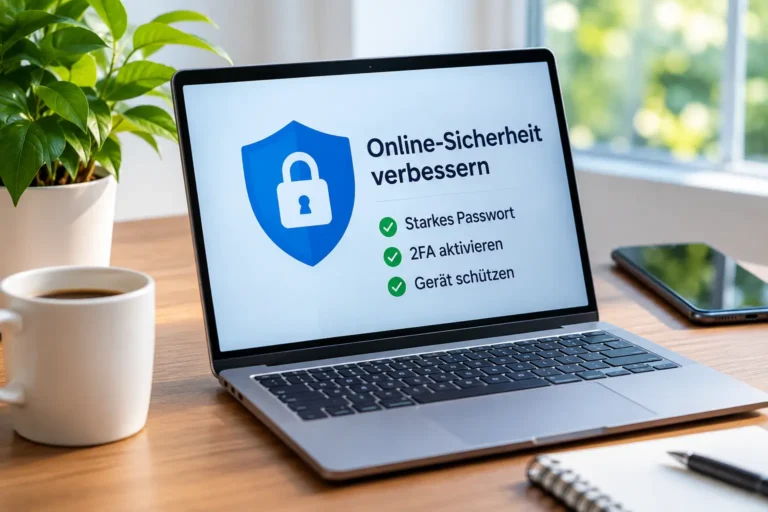
Browser-Datenschutz verbessern: Diese Einstellungen sollten Sie kennen
Jeden Tag öffnen Millionen Menschen ihren Browser, um Nachrichten zu lesen, online einzukaufen, E-Mails zu bearbeiten oder Informationen zu suchen.
Dabei entstehen zahlreiche digitale Spuren. Websites können bestimmte technische Informationen über das verwendete Gerät erhalten, Cookies speichern und unter bestimmten Voraussetzungen das Nutzungsverhalten analysieren.
Viele Menschen wissen jedoch nicht, dass sich verschiedene Datenschutzfunktionen direkt im Browser einstellen lassen.
Ob Google Chrome, Mozilla Firefox, Microsoft Edge oder Apple Safari: Moderne Browser bieten Möglichkeiten, Tracking zu reduzieren, Website-Berechtigungen zu kontrollieren und persönliche Informationen besser zu schützen.
Wer seinen Browser-Datenschutz verbessern möchte, kann bereits mit einigen gezielten Einstellungen einen wichtigen Beitrag zum Schutz der eigenen Privatsphäre leisten.
In diesem Ratgeber erfahren Sie, welche Browser-Einstellungen besonders relevant sind, wie Sie Cookies und Website-Berechtigungen verwalten und welche Maßnahmen für mehr Sicherheit beim Surfen sinnvoll sind.
Warum ist Datenschutz im Browser wichtig?
Der Webbrowser gehört zu den am häufigsten verwendeten Anwendungen auf Computern und Smartphones.
Er verbindet Sie mit Websites, Online-Shops, sozialen Netzwerken und zahlreichen digitalen Dienstleistungen.
Dabei können verschiedene Informationen verarbeitet werden.
Dazu gehören beispielsweise:
- IP-Adresse
- Browsertyp und Browserversion
- Betriebssystem
- Bildschirm- und Geräteeigenschaften
- Cookies und andere Online-Kennungen
- Aufgerufene Webseiten
- Technische Informationen über Verbindungen
- Standortdaten, wenn der Zugriff erlaubt wurde
- Informationen über bestimmte Interaktionen
Nicht jede Verarbeitung dieser Informationen ist automatisch problematisch oder rechtswidrig.
Einige Daten werden beispielsweise benötigt, damit Webseiten technisch funktionieren.
Andere Informationen können jedoch für Werbeanalysen, Wiedererkennung oder das Erstellen von Nutzungsprofilen verwendet werden.
Deshalb lohnt es sich, die verfügbaren Datenschutzoptionen zu kennen.
1. Cookies verstehen und richtig verwalten
Cookies sind kleine Informationen, die Websites auf Ihrem Gerät speichern können.
Sie erfüllen unterschiedliche Aufgaben.
Manche Cookies ermöglichen beispielsweise, dass Sie während eines Einkaufs angemeldet bleiben.
Andere können dazu verwendet werden, bestimmte Einstellungen wiederzuerkennen oder Informationen über die Nutzung einer Website zu erfassen.
Notwendige Cookies
Einige Cookies können erforderlich sein, damit bestimmte Funktionen einer Website zuverlässig arbeiten.
Dazu gehören beispielsweise Sitzungsinformationen oder sicherheitsrelevante Einstellungen.
Analyse- und Werbe-Cookies
Andere Cookies können der Reichweitenmessung, Werbeausspielung oder Wiedererkennung dienen.
Ob eine Einwilligung erforderlich ist, hängt von der jeweiligen Technologie, ihrem Zweck und den anwendbaren gesetzlichen Vorschriften ab.
Cookies im Browser löschen
Die meisten modernen Browser bieten Funktionen zum Entfernen gespeicherter Cookies.
Beachten Sie jedoch, dass dadurch auch Anmeldungen und persönliche Website-Einstellungen verloren gehen können.
Wichtig: Das Löschen von Cookies entfernt nicht automatisch sämtliche personenbezogenen Informationen, die ein Online-Dienst bereits auf seinen eigenen Servern gespeichert hat.
2. Drittanbieter-Cookies blockieren
Drittanbieter-Cookies werden in bestimmten Situationen von einer anderen Domain gesetzt oder gelesen als der Website, die Sie gerade besuchen.
Sie können unter anderem für eingebundene Funktionen oder zur Wiedererkennung über verschiedene Websites hinweg verwendet werden.
Viele Browser bieten Schutzmechanismen, mit denen sich solche Tracking-Möglichkeiten einschränken lassen.
Was bringt die Blockierung?
Wenn entsprechende Drittanbieter-Cookies blockiert werden, können bestimmte Formen der websiteübergreifenden Wiedererkennung erschwert werden.
Das bedeutet jedoch nicht, dass sämtliche Tracking-Verfahren automatisch verhindert werden.
Websites können beispielsweise auch andere technische Methoden einsetzen.
Können dadurch Probleme entstehen?
Einige eingebundene Dienste könnten eingeschränkt funktionieren.
Dazu gehören unter bestimmten Umständen externe Anmeldesysteme oder andere Funktionen, die auf websiteübergreifende Speicherung angewiesen sind.
Moderne Browser versuchen zunehmend, Datenschutz und technische Kompatibilität miteinander zu verbinden.
Die konkreten Auswirkungen hängen von der jeweiligen Website und den Browsereinstellungen ab.
3. Browser-Datenschutz in Google Chrome verbessern
Google Chrome bietet verschiedene Funktionen zur Verwaltung persönlicher Daten und zur Kontrolle von Website-Berechtigungen.
Die verfügbaren Menüpunkte können sich je nach Betriebssystem und Browserversion unterscheiden.
Datenschutzeinstellungen öffnen
- Öffnen Sie Google Chrome.
- Klicken Sie auf das Menü mit den drei Punkten.
- Wählen Sie „Einstellungen“.
- Öffnen Sie „Datenschutz und Sicherheit“.
- Überprüfen Sie die verfügbaren Schutzfunktionen.
Dort finden Sie je nach Version beispielsweise Einstellungen zu Website-Daten, Sicherheit und Berechtigungen.
Tracking- und Cookie-Einstellungen überprüfen
Kontrollieren Sie, welche Möglichkeiten zur Einschränkung von Drittanbieter-Cookies und anderen Tracking-Technologien angeboten werden.
Google hat die Datenschutzfunktionen von Chrome im Laufe der Zeit mehrfach verändert.
Deshalb sollten Sie sich nicht auf ältere Anleitungen verlassen, die möglicherweise nicht mehr zur aktuellen Version passen.
Website-Berechtigungen kontrollieren
Prüfen Sie, welche Websites auf Kamera, Mikrofon, Standort oder Benachrichtigungen zugreifen dürfen.
Entfernen Sie Berechtigungen, die Sie nicht mehr benötigen.
Sicherheitsfunktionen aktivieren
Chrome bietet Schutzfunktionen wie Safe Browsing, die vor bestimmten gefährlichen Websites und Downloads warnen können.
Die verschiedenen Schutzstufen unterscheiden sich hinsichtlich ihrer Funktionen und der damit verbundenen Datenverarbeitung.
Lesen Sie die Beschreibung der jeweiligen Option, bevor Sie eine Einstellung auswählen.
4. Mozilla Firefox: Datenschutz und Tracking-Schutz
Mozilla Firefox bietet einen integrierten Schutz vor verschiedenen Tracking-Technologien.
Dieser wird als „Verbesserter Schutz vor Aktivitätenverfolgung“ bezeichnet.
Einstellungen öffnen
- Starten Sie Firefox.
- Öffnen Sie das Menü.
- Wählen Sie „Einstellungen“.
- Wechseln Sie zu „Datenschutz & Sicherheit“.
- Suchen Sie den Bereich zum Schutz vor Aktivitätenverfolgung.
Verschiedene Schutzstufen
Firefox bietet je nach Version unterschiedliche Möglichkeiten zur Konfiguration.
Dazu gehören beispielsweise Standard-, Streng- und benutzerdefinierte Einstellungen.
Ein strengerer Schutz kann zusätzliche Tracking-Technologien blockieren.
Allerdings können dadurch einzelne Website-Funktionen beeinträchtigt werden.
Welche Einstellung ist sinnvoll?
Für viele Nutzer bietet die voreingestellte Schutzstufe bereits einen grundlegenden Schutz.
Wer zusätzliche Einschränkungen wünscht, kann die strengeren Optionen prüfen.
Testen Sie anschließend, ob häufig verwendete Websites weiterhin ordnungsgemäß funktionieren.
Cookies und Website-Daten entfernen
Firefox bietet außerdem Funktionen zur Verwaltung gespeicherter Cookies und Website-Daten.
Sie können bestimmte Informationen gezielt entfernen oder umfassendere Löschoptionen verwenden.
5. Microsoft Edge: Tracking-Schutz richtig einstellen
Microsoft Edge besitzt integrierte Funktionen, mit denen bestimmte Formen der Aktivitätenverfolgung eingeschränkt werden können.
Diese werden unter anderem unter dem Begriff „Tracking-Verhinderung“ angeboten.
Einstellungen öffnen
- Starten Sie Microsoft Edge.
- Öffnen Sie das Menü.
- Wählen Sie „Einstellungen“.
- Wechseln Sie zum Bereich „Datenschutz, Suche und Dienste“ beziehungsweise zum entsprechenden Datenschutzmenü.
- Überprüfen Sie die Tracking-Einstellungen.
Schutzstufen vergleichen
Je nach Version bietet Edge unterschiedliche Schutzstufen an.
Diese unterscheiden sich darin, welche Tracker eingeschränkt werden.
Ein stärkerer Schutz kann mehr Tracking-Technologien blockieren, jedoch auch bestimmte Website-Funktionen beeinflussen.
Weitere Datenschutzfunktionen
Prüfen Sie außerdem:
- Website-Berechtigungen
- Gespeicherte Cookies
- Browserverlauf
- Sicherheitswarnungen
- Gespeicherte Passwörter
- Automatisches Ausfüllen
- Synchronisierung mit dem Microsoft-Konto
Welche Informationen zwischen Geräten synchronisiert werden, hängt von Ihrer Kontokonfiguration ab.
6. Safari: Datenschutz auf iPhone und Mac verbessern
Apple Safari besitzt verschiedene Funktionen zum Schutz der Privatsphäre.
Dazu gehört unter anderem Intelligent Tracking Prevention.
Diese Technologie soll bestimmte Formen der websiteübergreifenden Aktivitätenverfolgung einschränken.
Datenschutz auf dem iPhone
Öffnen Sie die Einstellungen Ihres iPhones.
Suchen Sie den Bereich „Apps“ und anschließend „Safari“ oder den entsprechenden Menüpunkt Ihrer iOS-Version.
Kontrollieren Sie die angebotenen Datenschutz- und Sicherheitsfunktionen.
Datenschutz auf dem Mac
Öffnen Sie Safari und wechseln Sie zu den Einstellungen.
Im Bereich „Datenschutz“ können Sie verschiedene Schutzoptionen überprüfen.
Websiteübergreifendes Tracking einschränken
Safari bietet Funktionen, mit denen bestimmte websiteübergreifende Tracking-Verfahren eingeschränkt werden können.
Je nach Version sind solche Schutzmechanismen standardmäßig aktiviert.
Standort und Kamera kontrollieren
Prüfen Sie auch bei Safari, welche Websites auf sensible Gerätefunktionen zugreifen dürfen.
Beschränken Sie solche Berechtigungen auf vertrauenswürdige Websites, wenn sie für deren Funktion tatsächlich notwendig sind.
7. Browser-Berechtigungen regelmäßig überprüfen
Websites können bestimmte Gerätefunktionen anfordern.
Dazu gehören beispielsweise:
- Kamera
- Mikrofon
- Standort
- Benachrichtigungen
- Zwischenablage
- Downloads
- Pop-ups
- Weitere gerätespezifische Funktionen
Nicht jede Berechtigungsanfrage ist verdächtig.
Eine Videokonferenz benötigt beispielsweise Zugriff auf Kamera und Mikrofon.
Eine gewöhnliche Informationsseite benötigt diese Berechtigungen dagegen normalerweise nicht.
Berechtigungen bewusst vergeben
Erlauben Sie nur den Zugriff, den Sie tatsächlich benötigen.
Wenn möglich, wählen Sie eine zeitlich oder auf die aktuelle Nutzung beschränkte Berechtigung.
Alte Berechtigungen entfernen
Kontrollieren Sie regelmäßig, welchen Websites Sie in der Vergangenheit Zugriff gewährt haben.
Entfernen Sie Berechtigungen für Dienste, die Sie nicht mehr verwenden.
So reduzieren Sie unnötige Zugriffsmöglichkeiten.
8. Browser-Benachrichtigungen: Vorsicht vor Spam
Viele Websites fragen, ob sie Benachrichtigungen senden dürfen.
Diese Funktion kann sinnvoll sein, beispielsweise bei Kalendern oder bestimmten Kommunikationsdiensten.
Allerdings wird sie auch von betrügerischen Websites missbraucht.
Typische Probleme
Manche Nutzer erhalten plötzlich Warnungen, die behaupten, ihr Computer sei mit Viren infiziert.
Andere Benachrichtigungen fordern dazu auf, unbekannte Programme zu installieren.
Solche Meldungen können von Websites stammen, denen zuvor eine Benachrichtigungsberechtigung erteilt wurde.
Benachrichtigungen überprüfen
Öffnen Sie die Website-Einstellungen Ihres Browsers.
Suchen Sie nach dem Bereich „Benachrichtigungen“.
Entfernen oder blockieren Sie unbekannte und nicht mehr benötigte Websites.
Falsche Sicherheitswarnungen erkennen
Nicht jede auffällige Browser-Benachrichtigung stammt vom Betriebssystem oder einer vertrauenswürdigen Sicherheitssoftware.
Installieren Sie keine unbekannten Programme aufgrund einer unerwarteten Warnmeldung.
9. Privater Modus: Wie anonym ist Inkognito wirklich?
Viele Browser bieten einen privaten Modus an.
Bei Chrome wird dieser häufig als Inkognitomodus bezeichnet.
Firefox, Edge und Safari bieten ähnliche Funktionen.
Was bewirkt der private Modus?
Der private Modus reduziert normalerweise die dauerhafte Speicherung bestimmter lokaler Browsing-Informationen nach dem Schließen der entsprechenden privaten Sitzung.
Dazu gehören beispielsweise der Verlauf und bestimmte Cookies.
Was schützt er nicht?
Der private Modus macht Sie nicht vollständig anonym.
Unter anderem können folgende Stellen weiterhin bestimmte Informationen über Ihre Internetaktivitäten erhalten:
- Besuchte Websites
- Internetanbieter
- Betreiber eines lokalen Netzwerks
- Arbeitgeber oder Bildungseinrichtungen, sofern deren Netzwerke entsprechende Überwachung ermöglichen
- Online-Dienste, bei denen Sie angemeldet sind
Auch heruntergeladene Dateien können weiterhin auf dem Gerät gespeichert bleiben.
Wann ist der private Modus sinnvoll?
Er kann hilfreich sein, wenn Sie beispielsweise auf einem gemeinsam genutzten Gerät keine dauerhafte lokale Browserhistorie hinterlassen möchten.
Er ersetzt jedoch weder eine sichere Internetverbindung noch umfassende Datenschutzmaßnahmen.
10. Suchmaschinen und Datenschutz
Auch die Wahl der Suchmaschine kann Auswirkungen auf die Verarbeitung persönlicher Daten haben.
Suchdienste benötigen bestimmte Informationen, um Suchanfragen zu beantworten und technische Funktionen bereitzustellen.
Welche zusätzlichen Daten verarbeitet werden, unterscheidet sich zwischen den Anbietern.
Bekannte Suchmaschinen
Zu den verbreiteten Angeboten gehören beispielsweise Google, Bing, DuckDuckGo und Startpage.
Die Dienste unterscheiden sich hinsichtlich ihrer Funktionen, Geschäftsmodelle und Datenschutzkonzepte.
Worauf sollten Sie achten?
Prüfen Sie unter anderem:
- Welche Informationen gespeichert werden
- Ob Suchanfragen einem Benutzerkonto zugeordnet werden können
- Welche Personalisierungsfunktionen existieren
- Ob und wie Werbung ausgespielt wird
- Welche Datenschutzoptionen verfügbar sind
Eine Suchmaschine sollte nicht allein deshalb als vollständig anonym bezeichnet werden, weil sie besonderen Wert auf Datenschutz legt.
Entscheidend ist die tatsächliche technische Umsetzung.
11. Browser-Fingerprinting verstehen
Browser-Fingerprinting ist eine Methode, mit der bestimmte Eigenschaften eines Browsers oder Geräts kombiniert werden können.
Dazu können beispielsweise technische Informationen über Bildschirm, Browser, Betriebssystem und unterstützte Funktionen gehören.
Aus der Kombination verschiedener Merkmale kann unter bestimmten Umständen eine Wiedererkennung ermöglicht werden.
Unterschied zu Cookies
Cookies speichern Informationen auf dem Gerät.
Fingerprinting kann dagegen versuchen, technische Eigenschaften zu verwenden, ohne zwingend einen klassischen Cookie zu benötigen.
Können Browser Fingerprinting verhindern?
Einige Browser bieten Schutzmaßnahmen gegen bestimmte Fingerprinting-Techniken.
Diese können die Menge oder Genauigkeit bestimmter verfügbarer Informationen einschränken.
Ein vollständiger Schutz gegen sämtliche Wiedererkennungsverfahren lässt sich jedoch nicht pauschal garantieren.
Was können Nutzer tun?
Verwenden Sie aktuelle Browser mit geeigneten Datenschutzfunktionen.
Seien Sie vorsichtig mit unbekannten Erweiterungen, die ungewöhnlich weitreichende Zugriffsrechte verlangen.
Ein besonders ungewöhnlich konfigurierter Browser kann unter bestimmten Bedingungen selbst leichter wiedererkennbar werden.
12. Sind Browser-Erweiterungen ein Datenschutzrisiko?
Browser-Erweiterungen können nützliche Funktionen bereitstellen.
Beispielsweise ermöglichen sie das Blockieren bestimmter Inhalte, die Verwaltung von Passwörtern oder zusätzliche Bedienungshilfen.
Allerdings können Erweiterungen abhängig von ihren Berechtigungen auch auf sensible Informationen zugreifen.
Erweiterungen vor der Installation prüfen
Achten Sie auf:
- Den Entwickler
- Die offizielle Bezugsquelle
- Angeforderte Berechtigungen
- Letzte Aktualisierung
- Datenschutzinformationen
- Hinweise auf bekannte Sicherheitsprobleme
Eine Erweiterung, die sämtliche Inhalte besuchter Websites lesen darf, besitzt möglicherweise weitreichende technische Zugriffsmöglichkeiten.
Nicht benötigte Erweiterungen entfernen
Überprüfen Sie regelmäßig Ihre installierten Erweiterungen.
Deinstallieren Sie Programme, die Sie nicht mehr verwenden.
Weniger Erweiterungen können die Angriffsfläche reduzieren und die Browserkonfiguration übersichtlicher machen.
13. Werbeblocker und Datenschutz
Werbeblocker können bestimmte Werbung und Tracking-Technologien blockieren.
Einige Anwendungen konzentrieren sich dabei auf störende Anzeigen.
Andere bieten zusätzliche Datenschutzfilter.
Welche Vorteile können entstehen?
Je nach Software können bestimmte Werbeelemente, Tracking-Anfragen oder bekannte schädliche Domains blockiert werden.
Welche Einschränkungen bestehen?
Nicht jeder Werbeblocker erkennt sämtliche Tracking-Technologien.
Außerdem können bestimmte Website-Funktionen beeinträchtigt werden.
Manche Browser begrenzen technisch, welche Filtermöglichkeiten Erweiterungen verwenden können.
Sicherheitsaspekte beachten
Installieren Sie Werbeblocker nur aus vertrauenswürdigen Quellen.
Prüfen Sie die Berechtigungen und die Datenschutzinformationen.
Ein Werbeblocker ersetzt keine Sicherheitsupdates oder vorsichtige Nutzung des Internets.
14. Gespeicherte Passwörter im Browser schützen
Viele Browser können Passwörter speichern und bei späteren Anmeldungen automatisch anbieten.
Das ist bequem, erfordert jedoch einen sorgfältigen Umgang mit der Kontosicherheit.
Gerätezugriff absichern
Verwenden Sie eine sichere Bildschirmsperre für Ihren Computer oder Ihr Smartphone.
Synchronisierung kontrollieren
Prüfen Sie, ob gespeicherte Passwörter mit einem Google-, Microsoft- oder Apple-Konto synchronisiert werden.
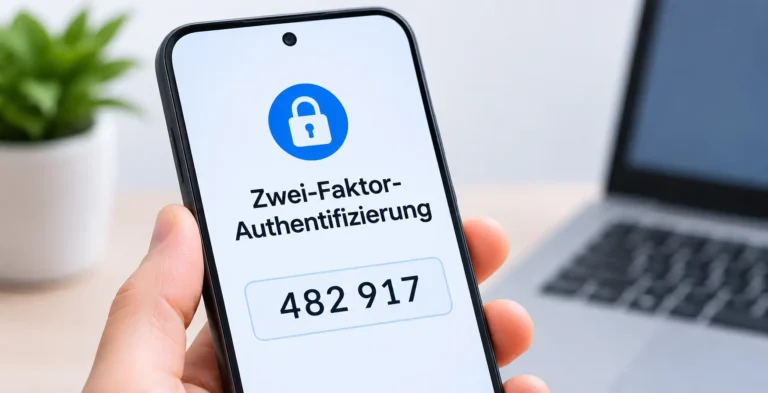
Zwei-Faktor-Authentifizierung aktivieren
Schützen Sie wichtige Benutzerkonten zusätzlich.
Passwort-Wiederverwendung vermeiden
Verwenden Sie für jeden wichtigen Online-Dienst ein einzigartiges Passwort.
Ein geeigneter Passwort-Manager kann dabei helfen.
Weitere Informationen finden Sie in unserem Artikel „Passwort-Manager: Wie sicher sind sie und für wen lohnen sie sich?“.
15. Browserverlauf und gespeicherte Daten löschen
Browser speichern unterschiedliche Informationen, um die Nutzung komfortabler zu gestalten.
Dazu können beispielsweise der Verlauf, Cookies, Cache-Dateien und bestimmte Formulardaten gehören.
Was passiert beim Löschen?
Wenn Sie den Browserverlauf entfernen, werden entsprechende lokal gespeicherte Einträge gelöscht.
Das bedeutet jedoch nicht, dass sämtliche Informationen über Ihren Besuch bei den jeweiligen Websites verschwinden.
Cache löschen
Im Cache werden bestimmte Website-Dateien zwischengespeichert.
Dadurch können Webseiten bei späteren Besuchen schneller laden.
Wenn Sie den Cache löschen, muss der Browser möglicherweise bestimmte Inhalte erneut herunterladen.
Cookies löschen
Das Entfernen von Cookies kann gespeicherte Sitzungen und Einstellungen beeinflussen.
Sie müssen sich unter Umständen bei verschiedenen Diensten erneut anmelden.
Synchronisierte Informationen beachten
Wenn Ihr Browser mit einem Benutzerkonto synchronisiert wird, können bestimmte Informationen auch auf anderen Geräten verfügbar sein.
Die Auswirkungen eines Löschvorgangs hängen von den jeweiligen Synchronisierungseinstellungen ab.
16. Was ist DNS und welche Rolle spielt es beim Datenschutz?
Das Domain Name System, kurz DNS, hilft dabei, Domainnamen in technische Netzwerkadressen aufzulösen.
Wenn Sie eine Website öffnen, kann Ihr Gerät eine DNS-Anfrage benötigen.
Verschlüsseltes DNS
Moderne Browser unterstützen unter bestimmten Voraussetzungen verschlüsselte DNS-Verfahren.
Dazu gehört beispielsweise DNS over HTTPS.
Damit können DNS-Anfragen zwischen Ihrem Gerät und einem unterstützten DNS-Dienst verschlüsselt übertragen werden.
Was verbessert sich dadurch?
Das Mitlesen oder Manipulieren entsprechender DNS-Anfragen auf bestimmten Netzwerkabschnitten kann erschwert werden.
Was bleibt sichtbar?
Verschlüsseltes DNS macht Ihre gesamte Internetaktivität nicht automatisch unsichtbar.
Andere Verbindungsinformationen können weiterhin verfügbar sein.
Außerdem erhält der verwendete DNS-Anbieter die entsprechenden Anfragen und kann sie je nach Dienstbedingungen verarbeiten.
Einstellungen überprüfen
Viele Browser bieten Optionen zur Verwendung von sicherem beziehungsweise verschlüsseltem DNS.
Die genaue Bezeichnung hängt von Browser und Version ab.
Prüfen Sie die Datenschutzinformationen des ausgewählten DNS-Anbieters.
17. Browser und Datenschutz nach der DSGVO
Für Nutzer in Deutschland spielt die Datenschutz-Grundverordnung eine wichtige Rolle.
Die DSGVO regelt unter anderem die Verarbeitung personenbezogener Daten.
Zusätzlich enthält das deutsche TDDDG Anforderungen für bestimmte Speicher- und Zugriffsvorgänge auf Endgeräten.
Cookie-Einwilligungen
Websites müssen für bestimmte Technologien eine gültige Einwilligung einholen, soweit keine gesetzliche Ausnahme greift.
Die konkrete rechtliche Bewertung hängt von der eingesetzten Technologie und ihrem Zweck ab.
Einwilligung verwalten
Wenn eine Website eine Einwilligungsverwaltung bereitstellt, können Nutzer dort bestimmte Entscheidungen treffen.
Eine erteilte Einwilligung muss unter den gesetzlichen Voraussetzungen widerrufbar sein.
Browser-Einstellungen ersetzen nicht alle Datenschutzrechte
Wenn Sie Cookies in Ihrem Browser blockieren, bedeutet das nicht automatisch, dass bereits gespeicherte personenbezogene Daten beim jeweiligen Anbieter gelöscht werden.
Für solche Anliegen können die Datenschutzrechte nach der DSGVO relevant sein.
Weitere Informationen finden Sie in den Datenschutzinformationen der jeweiligen Website.
18. Browser auf dem Smartphone sicherer verwenden
Viele Datenschutzfunktionen stehen nicht nur am Computer zur Verfügung.
Auch Browser auf Android und iPhone bieten entsprechende Einstellungen.
Android
Prüfen Sie unter anderem:
- Website-Berechtigungen
- Cookie-Einstellungen
- Sicherheitswarnungen
- Gespeicherte Passwörter
- Synchronisierung
- Benachrichtigungen
iPhone
Auch auf dem iPhone können Sie Browser-Berechtigungen und Datenschutzoptionen verwalten.
Je nach verwendetem Browser und iOS-Version unterscheiden sich die verfügbaren Funktionen.
Standardbrowser auswählen
Verwenden Sie einen Browser, dessen Sicherheits- und Datenschutzeinstellungen Sie verstehen.
Installieren Sie regelmäßige Updates und entfernen Sie Anwendungen, die nicht mehr benötigt werden.
19. Häufige Fehler beim Browser-Datenschutz
Manche Nutzer verlassen sich auf einzelne Funktionen und überschätzen dadurch ihren Schutz.
Die folgenden Fehler sollten Sie vermeiden.
Inkognitomodus mit Anonymität verwechseln
Private Browserfenster verhindern keine vollständige Beobachtung durch Websites oder Netzwerkbetreiber.
Warnungen ignorieren
Sicherheitswarnungen können auf gefährliche Websites oder technische Probleme hinweisen.
Zu viele Erweiterungen installieren
Jede zusätzliche Erweiterung kann weitere Berechtigungen und potenzielle Sicherheitsrisiken mitbringen.
Alte Browser verwenden
Veraltete Versionen können bekannte Sicherheitslücken enthalten.
Cookies löschen und vollständigen Datenschutz erwarten
Das Löschen lokaler Daten entfernt nicht automatisch serverseitige Informationen.
Berechtigungen dauerhaft erlauben
Prüfen Sie, ob Websites wirklich permanent auf Standort, Kamera oder Mikrofon zugreifen müssen.
20. Checkliste: Browser-Datenschutz verbessern
Mit der folgenden Übersicht können Sie die wichtigsten Einstellungen überprüfen.
Grundlegende Sicherheit
- Browser regelmäßig aktualisieren
- Sichere Bildschirmsperre verwenden
- Gefährliche Downloadquellen vermeiden
- Sicherheitswarnungen ernst nehmen
- Verdächtige Browser-Erweiterungen entfernen
Datenschutz
- Cookie- und Tracking-Einstellungen kontrollieren
- Website-Berechtigungen überprüfen
- Unbekannte Benachrichtigungen deaktivieren
- Synchronisierungseinstellungen prüfen
- Gespeicherte Browserdaten bewusst verwalten
- Datenschutzoptionen der Suchmaschine überprüfen
Kontosicherheit
- Einzigartige Passwörter verwenden
- Zwei-Faktor-Authentifizierung aktivieren
- Unbekannte angemeldete Geräte kontrollieren
- Verdächtige Anmeldeaktivitäten prüfen
- Wiederherstellungsinformationen sicher aufbewahren
Sie müssen nicht sämtliche Einstellungen maximal einschränken.
Wichtig ist, eine geeignete Balance zwischen Datenschutz, Sicherheit und Funktionalität zu finden.
Häufig gestellte Fragen (FAQ)
Welcher Browser bietet den besten Datenschutz?
Das hängt von Ihren Anforderungen und Einstellungen ab. Firefox, Safari, Chrome und Edge verfügen über unterschiedliche Schutzfunktionen. Entscheidend sind die aktuelle Version, die Konfiguration und die verwendeten Erweiterungen.
Kann ich Cookies vollständig blockieren?
Viele Browser bieten entsprechende Möglichkeiten. Allerdings können dadurch bestimmte Websites und Anmeldefunktionen beeinträchtigt werden.
Ist der Inkognitomodus wirklich privat?
Der private Modus reduziert bestimmte lokal gespeicherte Informationen. Er macht Sie jedoch nicht vollständig anonym und verhindert nicht jede Form von Tracking.
Können Websites mich ohne Cookies verfolgen?
Unter bestimmten Voraussetzungen können andere Wiedererkennungstechniken wie Browser-Fingerprinting eingesetzt werden. Verschiedene Browser bieten Schutzmaßnahmen gegen solche Verfahren.
Sollte ich den Browserverlauf regelmäßig löschen?
Das kann sinnvoll sein, insbesondere auf gemeinsam genutzten Geräten. Es ist jedoch keine vollständige Datenschutzmaßnahme.
Sind Browser-Erweiterungen gefährlich?
Nicht grundsätzlich. Allerdings können Erweiterungen weitreichende Berechtigungen erhalten. Installieren Sie nur vertrauenswürdige Programme und überprüfen Sie regelmäßig deren Zugriffsrechte.
Kann ich meine IP-Adresse im Browser vollständig verbergen?
Bestimmte Dienste wie VPNs oder geeignete Proxy-Systeme können die gegenüber einer Website sichtbare IP-Adresse verändern. Vollständige Anonymität wird dadurch jedoch nicht garantiert.
Fazit: Mit den richtigen Einstellungen den Browser-Datenschutz verbessern
Ein moderner Browser bietet zahlreiche Möglichkeiten, persönliche Informationen besser zu schützen.
Besonders wichtig sind Einstellungen zur Aktivitätenverfolgung, zur Verwaltung von Cookies und zu den Berechtigungen einzelner Websites.
Auch regelmäßige Sicherheitsupdates, sichere Passwörter und die sorgfältige Auswahl von Browser-Erweiterungen tragen zur digitalen Sicherheit bei.
Dabei sollten Sie beachten, dass keine einzelne Funktion vollständige Anonymität garantieren kann.
Der private Modus, Werbeblocker und verschlüsselte DNS-Verbindungen erfüllen unterschiedliche Aufgaben und besitzen jeweils eigene Grenzen.
Wer die verfügbaren Einstellungen versteht und regelmäßig überprüft, kann unnötige Datenweitergaben reduzieren und das eigene Surfverhalten bewusster gestalten.
Der beste Browser-Datenschutz entsteht durch das Zusammenspiel geeigneter Einstellungen, aktueller Software und eines verantwortungsvollen Umgangs mit persönlichen Informationen.
Redaktioneller Hinweis: Dieser Artikel dient ausschließlich allgemeinen Informations- und Bildungszwecken und stellt keine individuelle rechtliche oder IT-Sicherheitsberatung dar. Die beschriebenen Datenschutzfunktionen, Menüpunkte und technischen Verfahren können sich je nach Browser, Gerät, Betriebssystem und Softwareversion verändern. Be Stronger Blog ist ein unabhängiges Informationsportal und steht in keiner offiziellen Verbindung zu Google, Mozilla, Microsoft, Apple oder anderen genannten Unternehmen, sofern dies nicht ausdrücklich angegeben wird. Bitte berücksichtigen Sie die aktuellen Datenschutzinformationen und offiziellen Hilfeseiten der jeweiligen Anbieter.