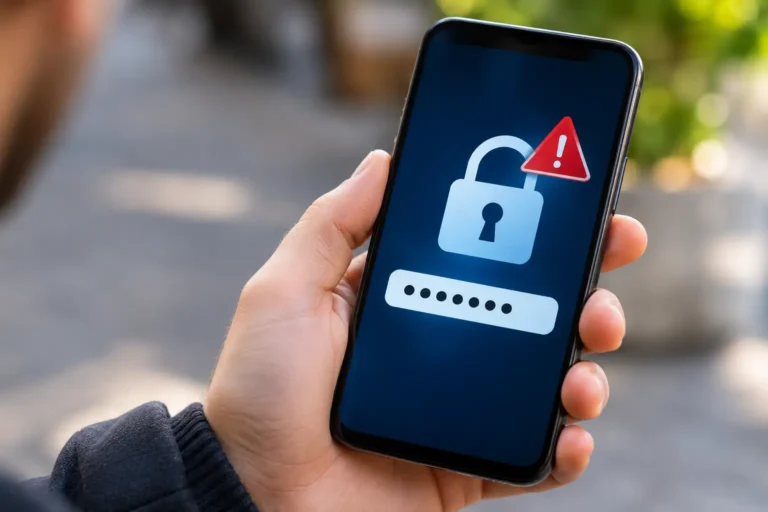
Handy-Virus erkennen: Anzeichen und sichere Entfernung
Ihr Smartphone wird plötzlich ungewöhnlich langsam, der Akku ist schneller leer als sonst oder es erscheinen ständig unerwartete Werbeanzeigen? Vielleicht öffnet sich sogar eine Warnmeldung, die behauptet, dass Ihr Handy mit mehreren Viren infiziert sei.
Solche Situationen können beunruhigend sein. Schließlich speichern moderne Smartphones zahlreiche persönliche Informationen, darunter Fotos, Nachrichten, Passwörter und wichtige Zugangsdaten.
Doch nicht jedes ungewöhnliche Verhalten bedeutet automatisch, dass ein Virus vorhanden ist.
Technische Probleme können auch durch fehlerhafte Apps, einen verschlissenen Akku, fehlenden Speicherplatz oder Softwareprobleme entstehen.
Trotzdem gibt es bestimmte Warnzeichen, die auf Schadsoftware hindeuten können.
Wer einen Handy-Virus erkennen möchte, sollte mögliche Symptome sorgfältig überprüfen und ausschließlich vertrauenswürdige Methoden zur Entfernung verwenden.
In diesem Ratgeber erfahren Sie, welche Arten von Schadsoftware Smartphones gefährden können, wie Sie verdächtige Aktivitäten auf Android und iPhone überprüfen und welche Maßnahmen helfen, persönliche Daten besser zu schützen.
Was ist ein Handy-Virus?
Der Begriff Handy-Virus wird im Alltag häufig als allgemeine Bezeichnung für Schadsoftware auf Smartphones verwendet.
Technisch ist diese Bezeichnung jedoch nicht immer korrekt.
Ein klassischer Computervirus ist eine bestimmte Art von Schadprogramm, das sich durch die Infektion anderer Dateien oder Programme verbreiten kann.
Auf Smartphones treten häufig andere Formen schädlicher Software auf.
Diese werden unter dem Oberbegriff Malware zusammengefasst.
Welche Arten von Smartphone-Malware gibt es?
Zu den möglichen Bedrohungen gehören:
- Trojaner: Programme, die sich als harmlose oder nützliche Anwendungen ausgeben.
- Spyware: Software, die versucht, persönliche Informationen auszuspähen.
- Adware: Programme, die unerwünschte Werbung anzeigen oder bestimmte Werbeaktivitäten manipulieren.
- Banking-Malware: Schadsoftware, die auf Informationen aus Finanzanwendungen abzielt.
- Ransomware: Programme, die Daten oder Gerätefunktionen blockieren und anschließend eine Zahlung verlangen können.
- Stalkerware: Überwachungssoftware, die zur unbefugten Kontrolle von Geräten missbraucht werden kann.
Nicht jede dieser Bedrohungen verhält sich wie ein klassischer Virus.
Für Nutzer ist vor allem wichtig, verdächtige Vorgänge zu erkennen und geeignete Schutzmaßnahmen zu ergreifen.
1. Die häufigsten Anzeichen für Schadsoftware auf dem Handy
Es gibt verschiedene Auffälligkeiten, die auf ein technisches Problem oder möglicherweise auf Schadsoftware hindeuten können.
Ein einzelnes Symptom reicht allerdings normalerweise nicht für eine zuverlässige Diagnose.
Ungewöhnlich hoher Akkuverbrauch
Wenn sich der Smartphone-Akku plötzlich sehr schnell entlädt, könnte eine Anwendung ungewöhnlich viele Ressourcen verwenden.
Das kann auf eine fehlerhafte App oder unter bestimmten Umständen auf schädliche Hintergrundaktivitäten zurückzuführen sein.
Allerdings können auch normale Systemupdates, ältere Akkus oder intensive Nutzung einen erhöhten Verbrauch verursachen.
Smartphone wird ungewöhnlich heiß
Ein Gerät kann sich beim Spielen, Laden oder bei hoher Prozessorbelastung erwärmen.
Wenn es jedoch ohne erkennbare Nutzung dauerhaft ungewöhnlich heiß wird, sollten Sie die Ursache untersuchen.
Unerwartete Werbeanzeigen
Wenn plötzlich Werbung außerhalb gewöhnlicher Anwendungen erscheint oder unbekannte Browserseiten geöffnet werden, kann eine unerwünschte App beteiligt sein.
Unbekannte Anwendungen
Entdecken Sie eine Anwendung, die Sie nicht selbst installiert haben, sollten Sie deren Herkunft überprüfen.
Beachten Sie jedoch, dass Betriebssystemupdates und Herstellerfunktionen ebenfalls neue Anwendungen hinzufügen können.
Auffälliger Datenverbrauch
Ein ungewöhnlich hoher mobiler Datenverbrauch kann auf intensive Hintergrundaktivitäten hinweisen.
Das kann harmlose Ursachen haben, sollte bei weiteren Auffälligkeiten aber untersucht werden.
Veränderungen an Einstellungen
Wenn wichtige Sicherheitseinstellungen ohne Ihr Zutun verändert wurden, kann dies ein Warnsignal sein.
Insbesondere unbekannte Geräteadministratorrechte, Bedienungshilfen oder installierte Verwaltungsprofile sollten überprüft werden.
2. Handy langsam: Ist das automatisch ein Virus?
Nein.
Ein langsames Smartphone ist nicht automatisch mit Schadsoftware infiziert.
Viele technische Ursachen können die Leistung beeinflussen.
Dazu gehören:
- Zu wenig freier Speicherplatz
- Veraltete Anwendungen
- Fehlgeschlagene Updates
- Hintergrundaktivitäten
- Ein älteres Gerätemodell
- Probleme mit dem Akku
- Fehlerhafte Anwendungsversionen
Zunächst den Speicher überprüfen
Öffnen Sie die Geräteeinstellungen und prüfen Sie, wie viel Speicherplatz noch verfügbar ist.
Wenn der interne Speicher nahezu vollständig belegt ist, können bestimmte Funktionen langsamer werden.
Gerät neu starten
Ein normaler Neustart kann vorübergehende Softwareprobleme beheben.
Updates kontrollieren
Prüfen Sie, ob Sicherheits- und Systemupdates angeboten werden.
Wenn das Smartphone danach weiterhin ungewöhnlich reagiert und zusätzliche Warnzeichen auftreten, ist eine gezieltere Sicherheitsprüfung sinnvoll.
3. Android-Virus erkennen: So überprüfen Sie Ihr Smartphone
Android-Smartphones bieten verschiedene Funktionen zur Überprüfung installierter Anwendungen.
Welche Menüpunkte verfügbar sind, hängt vom Hersteller und der Android-Version ab.
Installierte Anwendungen kontrollieren
- Öffnen Sie die Einstellungen.
- Wechseln Sie zu „Apps“ oder „Anwendungen“.
- Lassen Sie sich die installierten Anwendungen anzeigen.
- Suchen Sie nach unbekannten oder auffälligen Programmen.
- Überprüfen Sie die App-Informationen.
Achten Sie insbesondere auf Anwendungen, die Sie nicht erkennen oder die ungewöhnliche Berechtigungen besitzen.
Löschen Sie jedoch keine wichtigen Systemanwendungen, nur weil Ihnen deren Name unbekannt ist.
Akkuverbrauch prüfen
Öffnen Sie den Bereich „Akku“ beziehungsweise „Batterie“.
Kontrollieren Sie, welche Anwendungen besonders viel Energie verbrauchen.
Ein hoher Verbrauch ist nicht automatisch verdächtig, kann aber bei der Fehlersuche helfen.
Datenverbrauch überprüfen
Auch die Übersicht zum mobilen Datenverbrauch kann Hinweise auf ungewöhnliche Aktivitäten liefern.
Vergleichen Sie die Werte mit Ihrem tatsächlichen Nutzungsverhalten.
4. Google Play Protect verwenden
Google Play Protect ist eine integrierte Sicherheitsfunktion für viele Android-Geräte mit Google Play-Diensten.
Sie kann installierte Anwendungen auf bekannte schädliche Verhaltensweisen überprüfen und vor bestimmten Risiken warnen.
So starten Sie eine Überprüfung
- Öffnen Sie den Google Play Store.
- Tippen Sie auf Ihr Profilsymbol.
- Wählen Sie „Play Protect“.
- Öffnen Sie die verfügbaren Scan- beziehungsweise Prüfoptionen.
- Starten Sie bei Bedarf eine Überprüfung.
- Lesen Sie mögliche Warnungen sorgfältig.
Die genaue Bedienoberfläche kann sich verändern.
Was passiert bei einer Warnung?
Wenn Play Protect eine potenziell schädliche Anwendung erkennt, kann das System Maßnahmen zur Deaktivierung oder Entfernung anbieten.
Befolgen Sie die offiziellen Sicherheitshinweise.
Installieren Sie keine unbekannte Software, die angeblich notwendig ist, um Play Protect zu reparieren.
Wichtig: Play Protect bietet eine zusätzliche Sicherheitsebene, garantiert jedoch nicht, dass jede Schadsoftware erkannt wird.
5. Verdächtige Android-Apps sicher entfernen
Wenn Sie eine unbekannte Anwendung entdecken, sollten Sie zunächst prüfen, ob diese tatsächlich unerwünscht ist.
App deinstallieren
Öffnen Sie die Einstellungen und suchen Sie die betreffende Anwendung.
Wenn Sie sicher sind, dass Sie diese nicht benötigen und sie keine notwendige Systemkomponente ist, können Sie die reguläre Deinstallationsfunktion verwenden.
Wenn sich die App nicht entfernen lässt
Manche Anwendungen besitzen besondere Systemberechtigungen.
Dazu können Geräteadministratorfunktionen oder Bedienungshilfen gehören.
Wenn eine offensichtlich verdächtige App nicht entfernt werden kann, sollten Sie die entsprechenden Berechtigungen überprüfen.
Verändern Sie diese jedoch nicht unüberlegt, insbesondere auf geschäftlich verwalteten Geräten.
Android im abgesicherten Modus starten
Bei vielen Android-Geräten existiert ein abgesicherter Modus.
In diesem Modus werden bestimmte Drittanbieteranwendungen vorübergehend nicht ausgeführt.
Das kann helfen, festzustellen, ob ein Problem durch eine zusätzlich installierte App verursacht wird.
Die Aktivierung unterscheidet sich je nach Hersteller.
Verwenden Sie dafür die offizielle Anleitung Ihres Gerätemodells.
Wenn das Problem im abgesicherten Modus verschwindet, kann dies ein Hinweis auf eine Drittanbieter-App sein. Es ist jedoch kein endgültiger Nachweis für Malware.
6. Kann ein iPhone einen Virus bekommen?
Auch iPhones können von Sicherheitsproblemen betroffen sein.
Allerdings unterscheiden sich die technischen Risiken teilweise deutlich von Android-Geräten.
Apple verwendet verschiedene Sicherheitsmechanismen, darunter App-Sandboxing, Code-Signierung und Einschränkungen für den Zugriff auf Systemfunktionen.
Diese Maßnahmen erschweren bestimmte Arten von Schadsoftware.
Sie machen ein iPhone jedoch nicht vollständig unangreifbar.
Welche Risiken bestehen beim iPhone?
Mögliche Gefahren sind unter anderem:
- Phishing-Websites
- Betrügerische Kalenderabonnements
- Unerwünschte Browserbenachrichtigungen
- Missbräuchliche Konfigurationsprofile
- Kompromittierte Benutzerkonten
- Sicherheitslücken in Betriebssystem oder Anwendungen
- Besonders gezielte Spyware-Angriffe
Nicht jede dieser Bedrohungen ist ein klassischer Handy-Virus.
Kann eine Sicherheits-App das gesamte iPhone scannen?
Gewöhnliche iOS-Anwendungen besitzen keinen uneingeschränkten Zugriff auf andere Apps oder auf sämtliche geschützten Systembereiche.
Deshalb können sie nicht dieselbe Art vollständiger Gerätescans durchführen, wie manche Sicherheitslösungen auf anderen Plattformen.
Seien Sie vorsichtig bei Angeboten, die eine garantierte vollständige Virenentfernung für jedes iPhone versprechen.
7. iPhone auf verdächtige Aktivitäten überprüfen
Wenn Ihr iPhone ungewöhnlich reagiert, sollten Sie zuerst die verfügbaren Systemeinstellungen kontrollieren.
iOS aktualisieren
Öffnen Sie:
Einstellungen → Allgemein → Softwareupdate
Prüfen Sie, ob eine unterstützte Aktualisierung verfügbar ist.
Sicherheitsupdates können bekannte Schwachstellen beheben.
Unbekannte Anwendungen kontrollieren
Überprüfen Sie die installierten Apps.
Wenn Sie eine unbekannte Anwendung entdecken, prüfen Sie deren Herkunft und Berechtigungen.
Profile und Geräteverwaltung überprüfen
Bei unterstützten iOS-Versionen finden Sie entsprechende Informationen unter:
Einstellungen → Allgemein → VPN und Geräteverwaltung
Dort können gegebenenfalls installierte Konfigurationsprofile oder Geräteverwaltungen angezeigt werden.
Entfernen Sie keine Profile, die zu einer legitimen schulischen oder geschäftlichen Geräteverwaltung gehören, ohne den zuständigen Administrator zu kontaktieren.
Apple Account absichern
Überprüfen Sie angemeldete Geräte und die Sicherheitsinformationen Ihres Apple Accounts.
Bei Verdacht auf einen unbefugten Zugriff sollten Sie die offiziellen Sicherheits- und Wiederherstellungsfunktionen verwenden.
8. Gefälschte Viruswarnungen im Browser erkennen
Eine besonders häufige Verunsicherung entsteht durch angebliche Viruswarnungen beim Surfen.
Plötzlich erscheint beispielsweise ein Fenster mit der Behauptung, dass mehrere gefährliche Viren auf dem Smartphone entdeckt wurden.
Manchmal wird ein Countdown angezeigt oder eine sofortige Zahlung verlangt.
Warum sind solche Warnungen verdächtig?
Eine gewöhnliche Website kann nicht einfach durch das Anzeigen eines Pop-ups zuverlässig feststellen, wie viele Viren auf Ihrem Smartphone installiert sind.
Betrüger nutzen solche Warnungen, um Menschen zum Herunterladen unbekannter Apps oder zur Weitergabe von Zahlungsinformationen zu bewegen.
So reagieren Sie richtig
Schließen Sie die betreffende Browserseite.
Klicken Sie nicht auf verdächtige Schaltflächen innerhalb der Meldung.
Installieren Sie keine unbekannte angebliche Reinigungssoftware.
Überprüfen Sie bei Bedarf die Browserberechtigungen und verwenden Sie die offiziellen Sicherheitsfunktionen Ihres Geräts.
Wenn die Warnung immer wieder erscheint
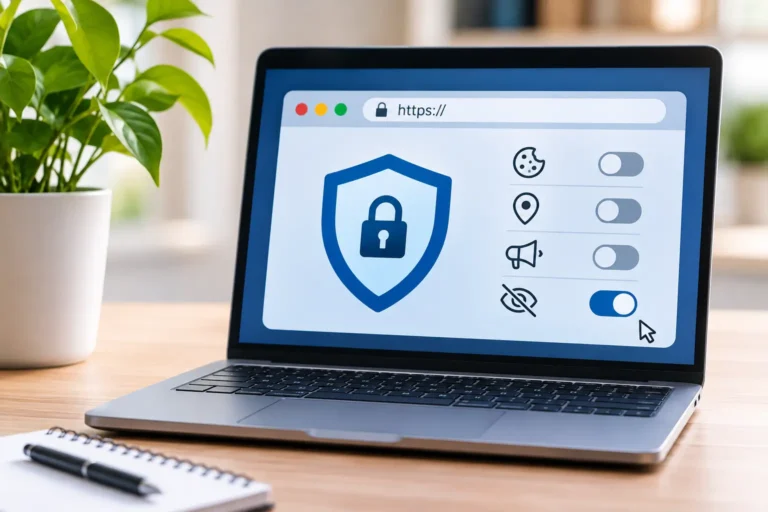
Prüfen Sie, ob eine Website Benachrichtigungen senden darf.
Manche betrügerischen Websites nutzen Browserbenachrichtigungen, um wiederholt falsche Sicherheitswarnungen anzuzeigen.
Entfernen Sie entsprechende Berechtigungen in den Browsereinstellungen.
9. Malware durch SMS und Messenger
Schadsoftware kann über unterschiedliche Kommunikationswege verbreitet werden.
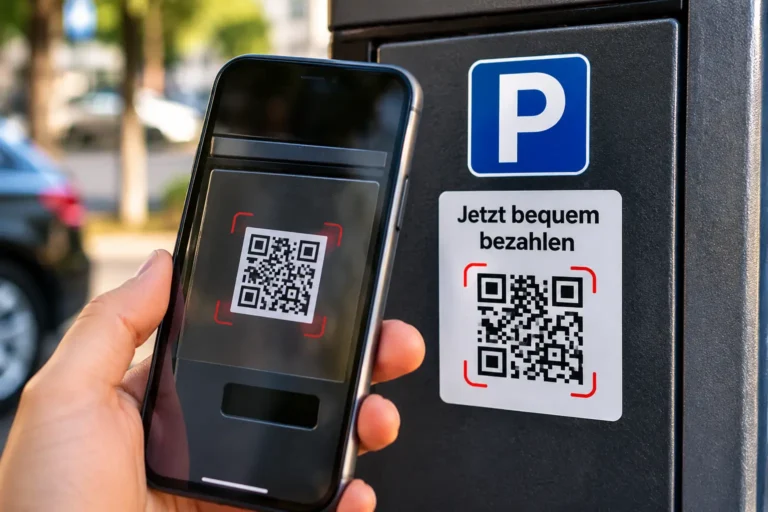
Betrüger versenden beispielsweise Nachrichten, die angeblich von einem Paketdienst stammen.
Ein enthaltener Link kann zu einer betrügerischen Website oder zum Download einer unbekannten Anwendung führen.
Typische Warnzeichen
Seien Sie vorsichtig, wenn eine Nachricht:
- Eine unerwartete App-Installation verlangt.
- Eine angebliche Sicherheitsprüfung ankündigt.
- Starken Zeitdruck erzeugt.
- Eine unbekannte Downloadadresse enthält.
- Um weitreichende Geräteberechtigungen bittet.
- Zur Deaktivierung von Schutzfunktionen auffordert.
Sichere Vorgehensweise
Öffnen Sie die offizielle App oder Website des betreffenden Unternehmens unabhängig von der Nachricht.
Verwenden Sie keine unbekannten Links, um angebliche Sicherheitsprobleme zu beheben.
Wenn Sie bereits eine verdächtige Anwendung installiert haben, sollten Sie die Sicherheitsmaßnahmen an die tatsächliche Situation anpassen.
10. Kann ein Smartphone durch eine Website infiziert werden?
Grundsätzlich können Sicherheitslücken in Browsern oder Betriebssystemen unter bestimmten Umständen missbraucht werden.
Allerdings führt der normale Besuch einer Website nicht automatisch zur Installation von Schadsoftware.
Häufig versuchen Betrüger vielmehr, Nutzer zu einer zusätzlichen Handlung zu bewegen.
Dazu kann beispielsweise das Herunterladen einer Anwendung oder die Eingabe vertraulicher Informationen gehören.
Schutz durch Updates
Aktuelle Betriebssysteme und Browser enthalten regelmäßig Verbesserungen und Korrekturen für bekannte Schwachstellen.
Deshalb sollten Sie verfügbare Sicherheitsupdates zeitnah installieren.
Downloads kritisch prüfen
Installieren Sie keine Programme aus Quellen, deren Vertrauenswürdigkeit Sie nicht überprüfen können.
Bei Android können bestimmte Geräte die Installation aus weiteren Quellen erlauben.
Wenn Sie solche Möglichkeiten verwenden, sollten Sie die damit verbundenen Risiken kennen.
11. Unbekannte Berechtigungen auf Android überprüfen
Manche schädlichen Anwendungen versuchen, besonders weitreichende Berechtigungen zu erhalten.
Dazu können beispielsweise der Zugriff auf Bedienungshilfen, Benachrichtigungen oder bestimmte Verwaltungsfunktionen gehören.
Warum sind Berechtigungen wichtig?
Eine Anwendung benötigt möglicherweise bestimmte Rechte, um ihre vorgesehene Funktion auszuführen.
Eine Navigations-App kann beispielsweise Zugriff auf den Standort benötigen.
Eine einfache Taschenlampen-App benötigt dagegen normalerweise keinen Zugriff auf Ihre SMS oder Kontaktdaten.
Berechtigungen kontrollieren
Öffnen Sie die Einstellungen Ihres Smartphones.
Wechseln Sie zu den App- beziehungsweise Datenschutzberechtigungen.
Prüfen Sie, welche Anwendungen Zugriff auf sensible Funktionen besitzen.
Besonders unbekannte Apps mit weitreichenden Berechtigungen sollten sorgfältig untersucht werden.
Nicht jede Berechtigung bedeutet Malware
Auch legitime Anwendungen können umfangreiche Berechtigungen verwenden.
Entscheidend ist, ob diese zur Funktion der App passen und ob Sie dem Anbieter vertrauen.
12. Handy-Virus und Online-Banking: Was tun?
Wenn Sie vermuten, dass Ihr Smartphone mit Schadsoftware infiziert ist und gleichzeitig für Online-Banking verwendet wird, sollten Sie besonders vorsichtig handeln.
Bestimmte Schadprogramme zielen gezielt auf Finanzinformationen oder die Manipulation von Anmeldevorgängen ab.
Banking vorübergehend nicht verwenden
Bei einem konkreten Verdacht auf kompromittierte Gerätefunktionen kann es sinnvoll sein, vertrauliche Finanzvorgänge zunächst über ein anderes, vertrauenswürdiges Gerät abzuwickeln.
Bank informieren
Kontaktieren Sie Ihre Bank über einen offiziellen Kontaktweg.
Erklären Sie, welche Auffälligkeiten Sie beobachtet haben.
Fragen Sie, ob bestimmte Sicherheitsmaßnahmen für Banking- oder TAN-Verfahren notwendig sind.
Kontobewegungen überprüfen
Kontrollieren Sie, ob unbekannte Zahlungen oder Freigaben erfolgt sind.
Bei Verdacht auf einen unberechtigten Zahlungsvorgang sollten Sie unverzüglich reagieren.
Zugangsdaten schützen
Ändern Sie gefährdete Passwörter über ein vertrauenswürdiges Gerät.
Verwenden Sie nicht das möglicherweise kompromittierte Smartphone zur Eingabe neuer Sicherheitsinformationen, solange ein erheblicher Verdacht besteht.
13. Handy-Virus entfernen: Ist ein Werksreset notwendig?
Ein Zurücksetzen auf Werkseinstellungen kann bei bestimmten schwerwiegenden Softwareproblemen eine geeignete Maßnahme sein.
Dabei werden gewöhnlich persönliche Daten und zusätzlich installierte Anwendungen aus dem internen Nutzerspeicher entfernt.
Ein Werksreset sollte jedoch nicht der erste Schritt bei jeder ungewöhnlichen Smartphone-Aktivität sein.
Wann kann ein Reset sinnvoll sein?
Beispielsweise wenn:
- Eine bestätigte schädliche Anwendung nicht zuverlässig entfernt werden kann.
- Ein Gerät weiterhin auffällige Aktivitäten zeigt.
- Ein qualifizierter Sicherheitsdienst die Maßnahme empfiehlt.
- Andere geeignete Sicherheitsmaßnahmen erfolglos geblieben sind.
Vor dem Zurücksetzen
Sichern Sie wichtige Fotos, Kontakte und Dokumente.
Überprüfen Sie außerdem Authenticator-Apps und andere zusätzliche Anmeldeverfahren.
Stellen Sie sicher, dass Sie die notwendigen Zugangsdaten für die spätere Einrichtung besitzen.
Grenzen eines Werksresets
Bei modernen Geräten kann ein ordnungsgemäßer Werksreset viele gewöhnliche unerwünschte Anwendungen entfernen.
Er garantiert jedoch nicht in jeder denkbaren Situation die Beseitigung besonders tiefgreifender Kompromittierungen.
Außerdem können Probleme erneut auftreten, wenn schädliche Anwendungen oder Einstellungen aus einer Sicherung wiederhergestellt werden.
Bei einem schweren Sicherheitsvorfall kann fachkundige Unterstützung sinnvoll sein.
14. Wie setzt man ein Android-Handy sicher zurück?
Die genaue Vorgehensweise hängt vom Hersteller und der Android-Version ab.
Bei vielen Geräten befindet sich die entsprechende Funktion in den Systemeinstellungen.
Allgemeine Schritte
- Erstellen Sie eine Sicherung wichtiger Daten.
- Überprüfen Sie den Zugriff auf Ihr Google-Konto.
- Sichern Sie notwendige Wiederherstellungscodes.
- Öffnen Sie die Einstellungen.
- Suchen Sie nach „Zurücksetzen“ oder „Auf Werkseinstellungen zurücksetzen“.
- Lesen Sie die Hinweise des Herstellers.
- Bestätigen Sie den Vorgang.
- Richten Sie das Gerät anschließend sorgfältig neu ein.
Verwenden Sie möglichst die vorgesehene Funktion des Herstellers.
Installieren Sie nach dem Zurücksetzen nur vertrauenswürdige Anwendungen.
Backups beachten
Wenn eine bestimmte Anwendung als schädlich erkannt wurde, sollten Sie diese nicht unüberlegt aus einer Sicherung erneut installieren.
15. iPhone zurücksetzen: Wann ist das sinnvoll?
Auch beim iPhone kann ein vollständiges Zurücksetzen unter bestimmten Umständen sinnvoll sein.
Allerdings sollten zunächst andere Ursachen überprüft werden.
Dazu gehören beispielsweise Browserbenachrichtigungen, Konfigurationsprofile und Kontosicherheit.
Vorgehensweise
Bei unterstützten iOS-Versionen finden Sie die entsprechende Funktion unter:
Einstellungen → Allgemein → iPhone übertragen/zurücksetzen
Dort können Sie die Option zum Löschen sämtlicher Inhalte und Einstellungen auswählen.
Vorher Daten sichern
Sichern Sie wichtige Dateien und überprüfen Sie Ihre Anmelde- und Wiederherstellungsmöglichkeiten.
Beachten Sie außerdem vorhandene eSIM-Profile.
Professionelle Hilfe bei gezielter Spyware
Wenn konkrete Hinweise auf eine besonders gezielte Gerätekompromittierung vorliegen, kann eine spezialisierte Sicherheitsanalyse sinnvoll sein.
Ein gewöhnlicher Werksreset ersetzt nicht in jedem Fall eine fachkundige Untersuchung, insbesondere wenn Beweissicherung erforderlich ist.
16. Braucht man eine Antivirus-App auf Android?
Android verfügt auf vielen Geräten bereits über integrierte Sicherheitsmechanismen.
Dazu gehören App-Berechtigungen, Sicherheitsupdates und Google Play Protect auf unterstützten Geräten.
Zusätzliche Sicherheitsanwendungen können bestimmte Funktionen bieten.
Beispielsweise:
- Prüfung bekannter schädlicher Anwendungen
- Warnungen vor bestimmten gefährlichen Websites
- Zusätzliche Gerätesicherheitsfunktionen
- Informationen über erkannte Risiken
Ob eine zusätzliche Anwendung sinnvoll ist, hängt von Ihren Anforderungen und dem jeweiligen Gerät ab.
Worauf sollten Sie achten?
Installieren Sie ausschließlich vertrauenswürdige Sicherheitssoftware.
Prüfen Sie den Anbieter, die Datenschutzinformationen und die angeforderten Berechtigungen.
Seien Sie vorsichtig bei Anwendungen, die mit unrealistischen Sicherheitsversprechen oder aggressiven Warnmeldungen werben.
Keine Sicherheits-App garantiert vollständigen Schutz vor sämtlichen digitalen Bedrohungen.
17. Braucht man einen Virenscanner für das iPhone?
Beim iPhone unterscheiden sich die Möglichkeiten gewöhnlicher Sicherheitsanwendungen von denen auf Android oder Windows.
Aufgrund der Sicherheitsarchitektur von iOS können Drittanbieter-Apps nicht beliebig auf sämtliche geschützten Bereiche anderer Anwendungen zugreifen.
Ein klassischer vollständiger Virenscan ist deshalb durch gewöhnliche App-Store-Anwendungen nicht in derselben Form möglich.
Was können Sicherheits-Apps trotzdem leisten?
Einige Programme bieten beispielsweise:
- Warnungen vor bestimmten Phishing-Websites
- Überprüfung bekannter Datenlecks
- Sicherheitsinformationen
- Funktionen für sichere Netzwerkverbindungen
Solche Funktionen können nützlich sein.
Sie sind jedoch nicht mit einer Garantie verbunden, sämtliche Schadsoftware auf dem iPhone erkennen oder entfernen zu können.
Für die grundlegende Sicherheit sind aktuelle iOS-Versionen, vertrauenswürdige Anwendungen und sichere Kontoeinstellungen besonders wichtig.
18. Handy mit Virus: Kann jemand meine Fotos sehen?
Ob persönliche Fotos gefährdet sind, hängt von der Art der Schadsoftware und den tatsächlich gewährten Zugriffsmöglichkeiten ab.
Einige schädliche Anwendungen versuchen, auf Dateien oder persönliche Informationen zuzugreifen.
Andere konzentrieren sich auf Werbung oder bestimmte Netzwerkaktivitäten.
Berechtigungen überprüfen
Kontrollieren Sie, welche Anwendungen Zugriff auf Ihre Fotos besitzen.
Bei Android und iPhone können entsprechende Berechtigungen über die Systemeinstellungen verwaltet werden.
Cloud-Konto schützen
Wenn Sie Google Fotos oder iCloud verwenden, sollten Sie auch Ihr Cloud-Konto absichern.
Verwenden Sie ein einzigartiges Passwort beziehungsweise geeignete moderne Anmeldeverfahren.
Aktivieren Sie zusätzliche Sicherheitsfunktionen, soweit verfügbar.
Verdächtige Kontozugriffe kontrollieren
Wenn Sie eine Kontoübernahme vermuten, prüfen Sie die Sicherheitsaktivitäten beim jeweiligen Anbieter.
Ein ungewöhnliches Smartphone-Verhalten bedeutet jedoch nicht automatisch, dass Ihre Cloud-Fotos bereits gestohlen wurden.
19. Kann Malware auf dem Handy Passwörter stehlen?
Bestimmte Formen von Schadsoftware können versuchen, Anmeldedaten oder andere vertrauliche Informationen zu erfassen.
Dazu können beispielsweise manipulierte Anmeldefenster, missbrauchte Berechtigungen oder gezielte Angriffe auf Anwendungen eingesetzt werden.
Warnzeichen ernst nehmen
Wenn eine unbekannte App plötzlich nach einem Passwort fragt, das sie für ihre eigentliche Funktion nicht benötigt, sollten Sie vorsichtig sein.
Passwörter auf sicherem Gerät ändern
Bei einem konkreten Verdacht auf Zugangsdiebstahl sollten Sie betroffene Passwörter über ein vertrauenswürdiges Gerät ändern.
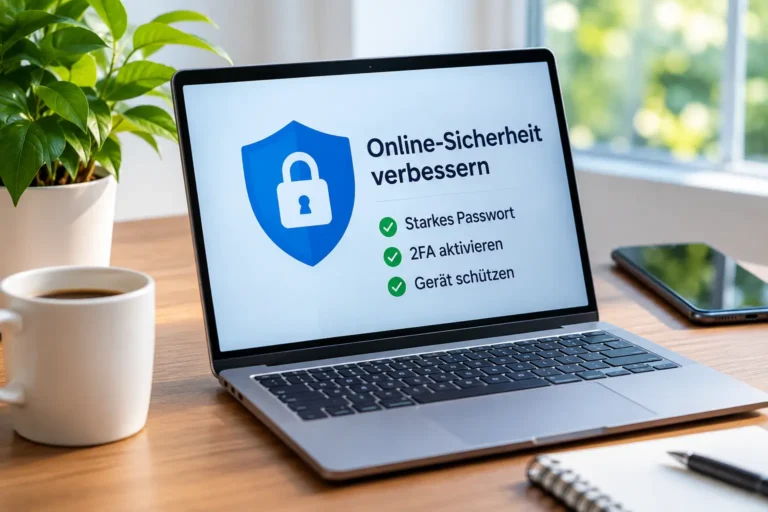
Zusätzliche Authentifizierung aktivieren
Eine Zwei-Faktor-Authentifizierung kann bestimmte Kontoübernahmen erschweren.
Besonders phishingresistente Methoden können zusätzliche Vorteile bieten.
Aktive Sitzungen prüfen
Beenden Sie unbekannte Anmeldungen bei wichtigen Diensten.
Kontrollieren Sie außerdem hinterlegte Wiederherstellungsinformationen.
20. So vermeiden Sie Schadsoftware auf dem Smartphone
Die wichtigste Schutzmaßnahme besteht darin, das Risiko einer Infektion bereits im Vorfeld zu reduzieren.
Apps aus vertrauenswürdigen Quellen installieren
Nutzen Sie offizielle App-Stores oder andere sorgfältig überprüfte Bezugsquellen.
Updates regelmäßig installieren
Halten Sie Betriebssystem und Anwendungen aktuell.
Berechtigungen bewusst vergeben
Erlauben Sie Apps nur den Zugriff, den sie tatsächlich benötigen.
Verdächtige Links vermeiden
Öffnen Sie keine unbekannten Links aus unerwarteten SMS oder Nachrichten.
Keine unbekannten Sicherheitsprogramme installieren
Seien Sie vorsichtig bei Webseiten, die angeblich einen sofortigen Virusfund melden.
Smartphone mit Bildschirmsperre schützen
Verwenden Sie eine starke PIN oder ein geeignetes Passwort.
Wichtige Daten sichern
Erstellen Sie regelmäßige Backups wichtiger Fotos, Dokumente und Kontakte.
Online-Konten zusätzlich schützen
Aktivieren Sie sichere Anmeldeverfahren und verwenden Sie unterschiedliche Passwörter.
Besondere Aufmerksamkeit bei gebrauchten Geräten
Wenn Sie ein gebrauchtes Smartphone kaufen, sollte dieses ordnungsgemäß zurückgesetzt sein und weiterhin Sicherheitsupdates erhalten.
21. Checkliste: Handy auf Schadsoftware überprüfen
Wenn Ihr Smartphone ungewöhnlich reagiert, können Sie folgende Maßnahmen Schritt für Schritt durchführen.
Erste Überprüfung
- Smartphone neu starten
- Freien Speicherplatz kontrollieren
- Akkuverbrauch überprüfen
- Datenverbrauch untersuchen
- Installierte Anwendungen kontrollieren
- Verfügbare Sicherheitsupdates installieren
Android
- Google Play Protect ausführen
- Unbekannte Apps untersuchen
- App-Berechtigungen prüfen
- Unbekannte Administratorrechte kontrollieren
- Bei Bedarf den abgesicherten Modus verwenden
iPhone
- iOS aktualisieren
- Installierte Apps überprüfen
- Browserbenachrichtigungen kontrollieren
- Unbekannte Profile untersuchen
- Apple Account und angemeldete Geräte überprüfen
Bei konkretem Sicherheitsverdacht
- Banking vorübergehend auf ein vertrauenswürdiges Gerät verlagern
- Kompromittierte Passwörter ändern
- Unbekannte Kontositzungen beenden
- Wichtige Daten sichern
- Bei Bedarf qualifizierte Unterstützung einholen
- Einen Werksreset erst nach Abwägung durchführen
Nicht jede Auffälligkeit erfordert sämtliche Schritte.
Entscheidend ist, die Ursache möglichst systematisch einzugrenzen.
Häufig gestellte Fragen (FAQ)
Woran erkenne ich, ob mein Handy einen Virus hat?
Mögliche Hinweise sind unbekannte Anwendungen, ungewöhnliche Werbeanzeigen, veränderte Sicherheitseinstellungen oder auffällige Hintergrundaktivitäten. Diese Symptome können jedoch auch andere Ursachen haben.
Wie kann ich einen Virus auf Android entfernen?
Überprüfen Sie installierte Anwendungen, verwenden Sie Google Play Protect und entfernen Sie bestätigte schädliche Apps über die vorgesehenen Systemeinstellungen. Bei schwerwiegenden Problemen kann ein sorgfältig vorbereiteter Werksreset notwendig sein.
Kann ein iPhone einen Virus bekommen?
Auch iPhones können Sicherheitslücken oder schädlichen Angriffen ausgesetzt sein. Die Sicherheitsarchitektur von iOS erschwert jedoch verschiedene Arten gewöhnlicher Schadsoftware.
Ist eine Viruswarnung im Browser echt?
Nicht unbedingt. Viele Websites zeigen gefälschte Warnmeldungen an, um Nutzer zum Herunterladen unbekannter Programme oder zur Eingabe persönlicher Daten zu bewegen. Vertrauen Sie solchen Meldungen nicht ohne unabhängige Überprüfung.
Entfernt ein Werksreset alle Viren?
Ein ordnungsgemäßer Werksreset kann viele gewöhnliche schädliche Anwendungen entfernen. Eine vollständige Garantie für jede denkbare Gerätekompromittierung besteht jedoch nicht.
Kann sich mein Handy durch eine SMS infizieren?
Eine gewöhnliche SMS führt normalerweise nicht automatisch zu einer Infektion. Gefahren entstehen häufig durch betrügerische Links, schädliche Downloads oder die Ausnutzung technischer Sicherheitslücken.
Brauche ich eine Antivirus-App für mein Smartphone?
Das hängt vom Gerät und Ihren Anforderungen ab. Android bietet auf vielen Geräten integrierte Prüfmechanismen. Bei iPhones sind klassische vollständige Virenscans durch gewöhnliche Drittanbieter-Apps technisch eingeschränkt.
Fazit: Handy-Viren erkennen und sicher handeln
Ein ungewöhnlich langsames Smartphone oder ein schnell leerer Akku bedeutet nicht automatisch, dass das Gerät mit Schadsoftware infiziert wurde.
Trotzdem sollten bestimmte Warnzeichen ernst genommen werden.
Besonders unbekannte Anwendungen, unerwartete Berechtigungen, manipulierte Sicherheitseinstellungen und verdächtige Werbeanzeigen verdienen Aufmerksamkeit.
Bei Android können integrierte Funktionen wie Google Play Protect und die Überprüfung installierter Apps helfen.
Auf dem iPhone sollten Sie insbesondere Sicherheitsupdates, unbekannte Profile, Browserberechtigungen und die Kontosicherheit kontrollieren.
Vermeiden Sie unbekannte Programme, die angeblich eine sofortige Virenentfernung garantieren.
Bei einem konkreten Verdacht auf Malware sollten Sie persönliche Daten schützen, gefährdete Konten absichern und gegebenenfalls fachkundige Hilfe hinzuziehen.
Der beste Schutz vor Smartphone-Malware besteht aus aktueller Software, vertrauenswürdigen Anwendungen, sorgfältig verwalteten Berechtigungen und einem bewussten Umgang mit verdächtigen Nachrichten und Downloads.
Redaktioneller Hinweis: Dieser Artikel dient ausschließlich allgemeinen Informations- und Bildungszwecken und stellt keine individuelle IT-Sicherheitsberatung dar. Die beschriebenen Funktionen, Menüpunkte und Sicherheitsverfahren können je nach Hersteller, Gerätemodell, Betriebssystem und Softwareversion variieren. Be Stronger Blog ist ein unabhängiges Informationsportal und steht in keiner offiziellen Verbindung zu Google, Apple oder anderen genannten Unternehmen, sofern dies nicht ausdrücklich angegeben wird. Technische Sicherheitsmechanismen und Schadsoftware können sich im Laufe der Zeit verändern. Bei einem konkreten Verdacht auf eine schwerwiegende Gerätekompromittierung empfehlen wir die offiziellen Informationen des Herstellers und gegebenenfalls eine qualifizierte Sicherheitsanalyse.