Automatisches Foto-Backup auf Android: So funktioniert es mit Google Fotos
Fotos gehören zu den wertvollsten Dateien auf unserem Smartphone. Ob Urlaubsbilder, Familienfotos oder wichtige Erinnerungen – viele Menschen speichern Tausende Aufnahmen auf ihrem Android-Handy.
Doch was passiert, wenn das Smartphone verloren geht, beschädigt wird oder plötzlich nicht mehr funktioniert?
Ohne eine Sicherung können persönliche Bilder dauerhaft verloren gehen. Genau deshalb ist ein automatisches Foto-Backup sinnvoll.
Mit Google Fotos können Android-Nutzer ihre Bilder und Videos automatisch in ihrem Google-Konto sichern. So lassen sich wichtige Erinnerungen auch dann wiederfinden, wenn das ursprüngliche Gerät nicht mehr verfügbar ist.
In diesem Ratgeber erfahren Sie, wie Sie ein automatisches Foto-Backup auf Android einrichten, welche Einstellungen wichtig sind und wie Sie überprüfen, ob Ihre Aufnahmen tatsächlich gesichert wurden.
Was ist ein automatisches Foto-Backup?
Ein automatisches Foto-Backup ist eine Funktion, bei der Fotos und Videos regelmäßig in einem zusätzlichen Speicherbereich gesichert werden.
Bei Google Fotos erfolgt diese Sicherung über das Internet in Ihrem Google-Konto.
Wenn Sie beispielsweise mit Ihrem Smartphone ein neues Foto aufnehmen, kann es automatisch in die Cloud hochgeladen werden, sobald die entsprechenden Voraussetzungen erfüllt sind.
Dazu gehören eine funktionierende Internetverbindung, ausreichend verfügbarer Cloud-Speicher und die richtige Konfiguration der Sicherungsfunktion.
Der Vorteil besteht darin, dass Sie nicht jedes Bild manuell auf einen Computer übertragen müssen.
Allerdings gibt es einen wichtigen Unterschied zwischen einer Cloud-Sicherung und einer vollständig unabhängigen Datensicherung.
Google Fotos synchronisiert bestimmte Änderungen zwischen verbundenen Geräten. Wenn Sie Bilder innerhalb der Anwendung löschen, kann dies auch Auswirkungen auf die online gespeicherten Dateien haben.
Deshalb empfiehlt es sich, besonders wichtige Aufnahmen zusätzlich unabhängig zu sichern.
Warum ist ein Foto-Backup auf Android wichtig?
Ein Smartphone kann jederzeit verloren gehen oder beschädigt werden.
Auch technische Probleme, versehentliches Löschen und fehlgeschlagene Reparaturen können dazu führen, dass persönliche Daten nicht mehr verfügbar sind.
Eine zusätzliche Sicherung bietet deshalb mehrere Vorteile.
Schutz bei Verlust oder Diebstahl
Wenn Ihr Smartphone verloren geht, können Sie bereits vollständig gesicherte Bilder weiterhin über Ihr Google-Konto abrufen.
Dafür benötigen Sie Ihre Zugangsdaten und gegebenenfalls eine zusätzliche Bestätigung Ihrer Identität.
Einfacherer Smartphone-Wechsel
Beim Kauf eines neuen Android-Smartphones müssen Sie nicht unbedingt alle Fotos über ein USB-Kabel übertragen.
Bereits gesicherte Bilder können über Google Fotos auf dem neuen Gerät angezeigt werden.
Zugriff von verschiedenen Geräten
Sie können Ihre gespeicherten Bilder nicht nur auf dem Smartphone, sondern auch auf einem Computer oder einem anderen kompatiblen Gerät ansehen.
Weniger manuelle Arbeit
Wenn die automatische Sicherung aktiviert ist, müssen Sie sich nicht jedes Mal daran erinnern, neue Fotos einzeln hochzuladen.
Trotzdem sollten Sie regelmäßig kontrollieren, ob die Sicherung erfolgreich abgeschlossen wurde.
1. Automatisches Foto-Backup mit Google Fotos einrichten
Google Fotos ist auf vielen Android-Geräten bereits installiert.
Falls die App nicht vorhanden ist, können Sie sie aus dem offiziellen Google Play Store herunterladen.
Schritt-für-Schritt-Anleitung
- Öffnen Sie die Google Fotos-App auf Ihrem Smartphone.
- Melden Sie sich mit Ihrem Google-Konto an.
- Tippen Sie oben auf Ihr Profilbild oder Ihre Initialen.
- Öffnen Sie die Einstellungen von Google Fotos.
- Wählen Sie den Bereich „Sicherung“.
- Aktivieren Sie die Sicherungsfunktion.
- Überprüfen Sie das ausgewählte Google-Konto.
Je nach App-Version können die Bezeichnungen der Menüpunkte leicht abweichen.
Sobald die Sicherung aktiviert ist, kann Google Fotos damit beginnen, unterstützte Bilder und Videos hochzuladen.
Wie lange dieser Vorgang dauert, hängt unter anderem von der Anzahl der Dateien und der Geschwindigkeit Ihrer Internetverbindung ab.
Wichtig: Prüfen Sie vor dem Aktivieren, ob Sie das richtige Google-Konto verwenden. Wenn mehrere Konten auf Ihrem Smartphone eingerichtet sind, kann sonst leicht Verwirrung entstehen.
2. Wie überprüfe ich, ob meine Fotos gesichert wurden?
Nur weil die Sicherungsfunktion aktiviert ist, bedeutet das nicht automatisch, dass sämtliche Bilder bereits erfolgreich hochgeladen wurden.
Deshalb sollten Sie den aktuellen Status kontrollieren.
Öffnen Sie Google Fotos und tippen Sie auf Ihr Profilbild.
Dort wird normalerweise angezeigt, ob die Sicherung abgeschlossen ist oder ob noch Dateien verarbeitet werden.
Mögliche Statusmeldungen weisen beispielsweise darauf hin, dass die Sicherung läuft, pausiert wurde oder zusätzlicher Speicherplatz benötigt wird.
Sicherung auf dem Computer überprüfen
Eine zusätzliche Kontrolle ist über einen Webbrowser möglich.
- Öffnen Sie die Website photos.google.com.
- Melden Sie sich mit demselben Google-Konto an.
- Suchen Sie nach einigen aktuellen Bildern.
- Prüfen Sie, ob diese vollständig angezeigt werden.
Wenn Ihre neuesten Aufnahmen dort verfügbar sind, ist das ein gutes Zeichen dafür, dass diese Dateien bereits online gespeichert wurden.
Kontrollieren Sie besonders wichtige Bilder einzeln und verlassen Sie sich nicht ausschließlich auf den allgemeinen Sicherungsstatus.
3. Fotos nur über WLAN sichern
Beim Hochladen großer Fotosammlungen können erhebliche Datenmengen übertragen werden.
Besonders Videos in hoher Auflösung benötigen viel Speicherplatz und können einen großen Teil des mobilen Datenvolumens verbrauchen.
Deshalb ist es häufig sinnvoll, automatische Backups bevorzugt über WLAN durchzuführen.
Einstellungen für mobile Daten anpassen
- Öffnen Sie Google Fotos.
- Tippen Sie auf Ihr Profilbild.
- Wechseln Sie zu den Einstellungen.
- Öffnen Sie den Bereich „Sicherung“.
- Suchen Sie die Einstellungen für die Nutzung mobiler Daten.
- Passen Sie diese entsprechend Ihrem Mobilfunktarif an.
Die verfügbaren Optionen können je nach Android-Version und App-Version unterschiedlich sein.
Wenn Sie mobile Daten für Sicherungen einschränken, werden neue Fotos gegebenenfalls erst hochgeladen, sobald eine geeignete WLAN-Verbindung besteht.
Das kann helfen, unerwartet hohen Datenverbrauch zu vermeiden.
4. Welche Fotos und Ordner werden automatisch gesichert?
Viele Nutzer gehen davon aus, dass Google Fotos automatisch sämtliche Bilder auf dem Smartphone sichert.
Das ist jedoch nicht immer der Fall.
Neben den Kameraaufnahmen können sich weitere Bilder in unterschiedlichen Geräteordnern befinden.
Dazu gehören beispielsweise:
- Screenshots
- Heruntergeladene Bilder
- WhatsApp-Fotos
- Bilder aus anderen Messenger-Apps
- Bearbeitete Fotos
- Von anderen Anwendungen gespeicherte Dateien
Je nach Einstellung werden nicht alle diese Ordner automatisch berücksichtigt.
Zusätzliche Geräteordner auswählen
Öffnen Sie die Sicherungseinstellungen in Google Fotos und suchen Sie nach der Funktion zur Sicherung von Geräteordnern.
Dort können Sie überprüfen, welche zusätzlichen Ordner für das automatische Backup ausgewählt sind.
Aktivieren Sie nur die Ordner, deren Inhalte Sie tatsächlich online sichern möchten.
Das ist besonders wichtig, wenn bestimmte Anwendungen zahlreiche Bilder und Videos herunterladen.
5. Wie viel Speicherplatz bietet Google Fotos?
Google stellt privaten Google-Konten grundsätzlich 15 GB kostenlosen Cloud-Speicher zur Verfügung.
Dieser Speicher wird allerdings gemeinsam von mehreren Diensten genutzt.
Dazu gehören unter anderem Google Fotos, Google Drive und Gmail.
Wenn Sie viele große Fotos oder Videos speichern, kann der verfügbare Platz deshalb schneller aufgebraucht sein als erwartet.
Bei Bedarf können zusätzliche Speicherkapazitäten über Google One erworben werden.
Die verfügbaren Tarife und Preise können sich ändern und unterscheiden sich je nach Land.
Speicherverbrauch überprüfen
Öffnen Sie Google Fotos und tippen Sie auf Ihr Profilbild.
Im Bereich der Kontospeicherung können Sie normalerweise sehen, wie viel Speicher bereits verwendet wird.
Außerdem finden Sie dort gegebenenfalls Vorschläge zur Speicherverwaltung.
Hinweis: Wenn der verfügbare Cloud-Speicher erschöpft ist, können neue Fotos möglicherweise nicht mehr automatisch gesichert werden.
6. Speicherqualität bei Google Fotos auswählen
Bei der Einrichtung der Sicherung können Sie zwischen verschiedenen Speicherqualitätsoptionen wählen.
Die beiden wichtigsten Möglichkeiten sind normalerweise „Originalqualität“ und „Speicherplatz sparen“.
Originalqualität
Bei dieser Einstellung werden Fotos und Videos in ihrer ursprünglichen Auflösung und Qualität gespeichert.
Das ist besonders interessant, wenn Sie Ihre Aufnahmen später bearbeiten, drucken oder langfristig archivieren möchten.
Allerdings können hochauflösende Dateien relativ viel Cloud-Speicher benötigen.
Speicherplatz sparen
Bei dieser Option können Fotos und Videos komprimiert oder in ihrer Auflösung angepasst werden, um weniger Speicherplatz zu benötigen.
Das kann für viele Alltagsaufnahmen ausreichend sein.
Bei besonders wichtigen Originaldateien sollten Sie jedoch berücksichtigen, dass diese Einstellung die Bild- oder Videoqualität verändern kann.
Welche Einstellung ist besser?
Das hängt von Ihren persönlichen Anforderungen ab.
Wenn Ihnen die unveränderte Qualität wichtig ist, kann „Originalqualität“ sinnvoll sein.
Wenn Sie vor allem eine große Sammlung gewöhnlicher Smartphone-Fotos sichern möchten und Speicherplatz sparen wollen, kann die entsprechende Komprimierungsoption eine Alternative sein.
7. Was passiert, wenn das Handy verloren geht?
Wenn Ihr Android-Smartphone verloren geht oder gestohlen wird, müssen Ihre bereits gesicherten Bilder nicht zwangsläufig verloren sein.
Sie können sich auf einem anderen Gerät mit Ihrem Google-Konto anmelden und Google Fotos öffnen.
Dort sollten die vollständig gesicherten Dateien verfügbar sein.
Allerdings gibt es einige Voraussetzungen.
Sie müssen Zugriff auf das richtige Google-Konto haben und gegebenenfalls die Zwei-Faktor-Authentifizierung abschließen können.
Daher ist es sinnvoll, die Wiederherstellungsmöglichkeiten Ihres Google-Kontos im Voraus zu überprüfen.
Zusätzliche Sicherheitsmaßnahmen
Verwenden Sie ein starkes Passwort und aktivieren Sie nach Möglichkeit die Zwei-Faktor-Authentifizierung.
Achten Sie außerdem darauf, dass Ihre Wiederherstellungsinformationen aktuell sind.
Wenn das Smartphone gestohlen wurde, sollten Sie zusätzlich die offiziellen Funktionen zum Orten und Schützen Ihres Android-Geräts verwenden, sofern diese zuvor eingerichtet wurden.
8. Fotos auf einem neuen Android-Smartphone wiederfinden
Ein automatisches Backup erleichtert auch den Wechsel zu einem neuen Smartphone.
Wenn Ihre Fotos vollständig in Google Fotos gesichert wurden, können Sie über dasselbe Google-Konto darauf zugreifen.
Schritt-für-Schritt-Anleitung
- Richten Sie Ihr neues Android-Smartphone ein.
- Melden Sie sich mit Ihrem bisherigen Google-Konto an.
- Öffnen oder installieren Sie Google Fotos.
- Überprüfen Sie, ob das richtige Konto ausgewählt ist.
- Warten Sie, bis Ihre gesicherten Bilder angezeigt werden.
Beachten Sie, dass online angezeigte Fotos nicht automatisch vollständig auf dem internen Speicher des neuen Geräts liegen müssen.
Wenn Sie einzelne Bilder offline benötigen, können Sie diese gegebenenfalls herunterladen.
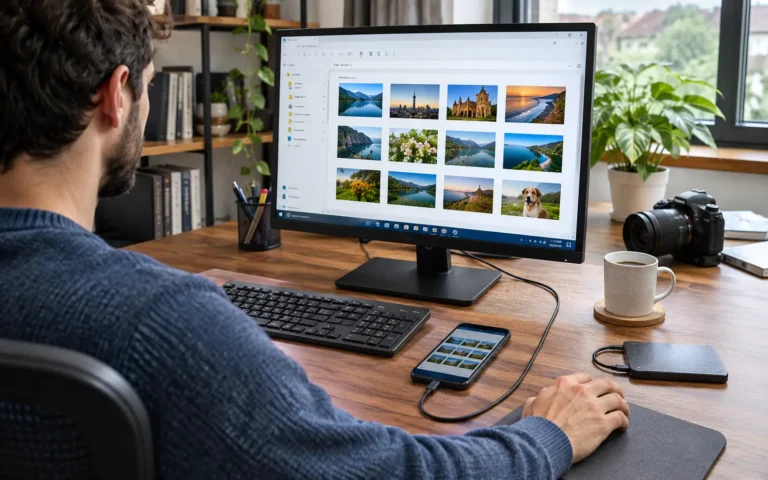
9. Wie kann ich Fotos aus Google Fotos auf den PC herunterladen?
Viele Nutzer möchten ihre Bilder zusätzlich auf einem Computer sichern.
Das ist besonders empfehlenswert, wenn wichtige Erinnerungen unabhängig von einem Cloud-Dienst aufbewahrt werden sollen.
Einzelne Fotos herunterladen
- Öffnen Sie photos.google.com auf Ihrem Computer.
- Melden Sie sich mit Ihrem Google-Konto an.
- Wählen Sie die gewünschten Fotos aus.
- Öffnen Sie das Menü für weitere Optionen.
- Wählen Sie die Downloadfunktion.
Die Dateien werden anschließend auf Ihren Computer heruntergeladen.
Größere Fotosammlungen exportieren
Für umfangreiche Datensammlungen können Sie Google Takeout verwenden.
Mit diesem Dienst lassen sich ausgewählte Google-Daten exportieren.
Sie finden ihn unter takeout.google.com.
Abhängig von der Datenmenge kann die Erstellung eines Exports einige Zeit in Anspruch nehmen.
Nach dem Herunterladen sollten Sie überprüfen, ob die enthaltenen Dateien vollständig und lesbar sind.
10. Google Fotos Speicher freigeben: Was sollte man beachten?
Google Fotos bietet eine Funktion, mit der bereits gesicherte Aufnahmen vom lokalen Gerätespeicher entfernt werden können.
Diese Funktion kann hilfreich sein, wenn Ihr Smartphone fast voll ist.
Allerdings sollten Sie genau zwischen dem Freigeben von Gerätespeicher und dem gewöhnlichen Löschen von Fotos unterscheiden.
Speicherplatz auf dem Gerät freigeben
Die entsprechende Funktion in Google Fotos kann lokale Kopien bereits gesicherter Bilder vom Smartphone entfernen.
Die online gespeicherten Aufnahmen bleiben dabei grundsätzlich in Google Fotos verfügbar.
Voraussetzung ist, dass die Sicherung erfolgreich abgeschlossen wurde.
Beachten Sie, dass die Dateien anschließend möglicherweise nicht mehr vollständig offline verfügbar sind.
Fotos gewöhnlich löschen
Wenn Sie Bilder direkt über die Löschfunktion in Google Fotos entfernen, können diese auch aus der synchronisierten Cloud-Mediathek gelöscht werden.
Das kann Auswirkungen auf andere verbundene Geräte haben.
Deshalb sollten Sie niemals davon ausgehen, dass jedes Löschen auf dem Smartphone automatisch nur die lokale Kopie betrifft.
Lesen Sie die Hinweise der jeweiligen Funktion sorgfältig.
11. Warum funktioniert mein automatisches Foto-Backup nicht?
Manchmal werden neue Fotos nicht hochgeladen, obwohl die Sicherung aktiviert ist.
Dafür kommen verschiedene Ursachen infrage.
Keine stabile Internetverbindung
Überprüfen Sie, ob Ihr Smartphone mit dem Internet verbunden ist.
Wenn die Sicherung nur über WLAN zugelassen ist, benötigen Sie eine entsprechende Verbindung.
Cloud-Speicher ist voll
Ist der Speicher Ihres Google-Kontos erschöpft, können neue Dateien möglicherweise nicht gesichert werden.
Überprüfen Sie deshalb den verfügbaren Speicherplatz.
Energiesparfunktionen beschränken die App
Bestimmte Android-Einstellungen können Hintergrundaktivitäten einschränken.
Dadurch kann sich die Sicherung verzögern.
Kontrollieren Sie die Akku- und Hintergrundnutzung der App, ohne notwendige Schutzfunktionen wahllos zu deaktivieren.
Falsches Google-Konto ausgewählt
Wenn mehrere Konten auf dem Smartphone eingerichtet sind, prüfen Sie, welches Konto für die Sicherung verwendet wird.
App benötigt eine Aktualisierung
Öffnen Sie den Google Play Store und prüfen Sie, ob eine neue Version von Google Fotos verfügbar ist.
Backup ist noch nicht abgeschlossen
Besonders bei einer großen Fotosammlung kann der erste Upload längere Zeit dauern.
Lassen Sie das Smartphone mit einer stabilen Internetverbindung verbunden und überprüfen Sie später erneut den Status.
12. Wie sicher sind Fotos in der Google Cloud?
Google verwendet technische Sicherheitsmaßnahmen, um gespeicherte Daten und ihre Übertragung zu schützen.
Trotzdem hängt die Sicherheit Ihres Fotoarchivs auch davon ab, wie gut Ihr Google-Konto geschützt ist.
Ein schwaches Passwort, betrügerische Nachrichten oder der Verlust Ihrer Anmeldedaten können Risiken darstellen.
Deshalb sollten Sie folgende Maßnahmen berücksichtigen:
- Verwenden Sie ein starkes und einzigartiges Passwort.
- Aktivieren Sie die Zwei-Faktor-Authentifizierung.
- Kontrollieren Sie regelmäßig angemeldete Geräte.
- Seien Sie vorsichtig bei verdächtigen E-Mails und Links.
- Überprüfen Sie Freigaben von Fotos und Alben.
- Bewahren Sie wichtige Aufnahmen zusätzlich außerhalb der Cloud auf.
Beachten Sie außerdem, dass eine reguläre Google-Fotos-Sicherung nicht mit einer ausschließlich von Ihnen kontrollierten Ende-zu-Ende-verschlüsselten Archivlösung gleichzusetzen ist.
Wenn Sie besonders vertrauliche Bilder speichern möchten, sollten Sie die Datenschutzinformationen und Sicherheitsfunktionen der verwendeten Dienste berücksichtigen.
13. Reicht Google Fotos als einzige Datensicherung?
Eine automatische Cloud-Sicherung ist praktisch, sollte bei besonders wichtigen Dateien aber nicht die einzige Schutzmaßnahme bleiben.
Eine verbreitete Empfehlung ist die sogenannte 3-2-1-Backup-Regel.
Dabei geht es darum, mehrere Kopien wichtiger Dateien auf unterschiedlichen Speichermedien aufzubewahren und mindestens eine Kopie an einem anderen Ort zu sichern.
Für Ihre Fotos könnte das beispielsweise bedeuten:
- Eine Kopie auf Ihrem Smartphone oder Computer
- Eine zusätzliche Sicherung auf einer externen Festplatte
- Eine weitere Kopie in einem geeigneten Cloud-Dienst
Die konkreten Speicherorte sollten möglichst unabhängig voneinander sein.
So sind Ihre Erinnerungen nicht ausschließlich von einem Gerät oder einem einzigen Online-Konto abhängig.
Auch externe Festplatten sollten gelegentlich überprüft werden, da Speichermedien beschädigt werden können.
Häufig gestellte Fragen (FAQ)
Ist das automatische Foto-Backup bei Google Fotos kostenlos?
Google-Konten bieten grundsätzlich 15 GB kostenlosen Speicher, der unter anderem mit Gmail und Google Drive geteilt wird. Zusätzlicher Speicher kann kostenpflichtig sein.
Werden meine Fotos automatisch bei Google gespeichert?
Nur wenn die entsprechende Sicherungsfunktion aktiviert ist und die technischen Voraussetzungen erfüllt sind. Prüfen Sie den Sicherungsstatus regelmäßig.
Kann ich Google Fotos nur über WLAN sichern?
Ja. Die Einstellungen für die Nutzung mobiler Daten lassen sich anpassen, sodass Sie Ihren Mobilfunktarif schonen können.
Was passiert mit meinen Fotos, wenn mein Handy kaputtgeht?
Bereits vollständig online gesicherte Bilder können normalerweise über Ihr Google-Konto auf einem anderen Gerät abgerufen werden.
Kann ich Fotos vom Handy löschen und trotzdem in Google Fotos behalten?
Ja, mit einer ausdrücklich dafür vorgesehenen Funktion zum Freigeben von Gerätespeicher. Beim gewöhnlichen Löschen innerhalb der synchronisierten Google-Fotos-Mediathek können dagegen auch Cloud-Dateien entfernt werden.
Warum sichert Google Fotos meine WhatsApp-Bilder nicht?
Möglicherweise wurde der entsprechende Geräteordner nicht für die Sicherung ausgewählt. Überprüfen Sie die Einstellungen zur Sicherung zusätzlicher Geräteordner.
Kann ich mein Google-Fotos-Backup auf einem Computer speichern?
Ja. Einzelne Bilder können über Google Fotos heruntergeladen werden. Für umfangreichere Exporte steht außerdem Google Takeout zur Verfügung.
Fazit: Automatisches Foto-Backup schützt wertvolle Erinnerungen
Ein automatisches Foto-Backup auf Android kann dabei helfen, wichtige Bilder und Videos vor einem vollständigen Datenverlust zu schützen.
Mit Google Fotos lässt sich die Sicherung in wenigen Schritten einrichten. Anschließend können neue Aufnahmen unter den passenden Voraussetzungen automatisch online gespeichert werden.
Besonders wichtig ist es, regelmäßig den Sicherungsstatus zu überprüfen, ausreichend Cloud-Speicher bereitzuhalten und die richtigen Geräteordner auszuwählen.
Wer seine Fotos zusätzlich auf einem Computer oder einer externen Festplatte sichert, reduziert die Abhängigkeit von einem einzelnen Gerät oder Online-Dienst.
So bleiben persönliche Erinnerungen besser geschützt und können auch nach einem Smartphone-Wechsel oder Geräteverlust weiterhin verfügbar sein.